👤 المالك: تجهيز المطعم لأول مرة
مرة واحدة في البداية، وتأخذ حوالي 20 دقيقة. بعدها يعمل الموظفون مباشرة.
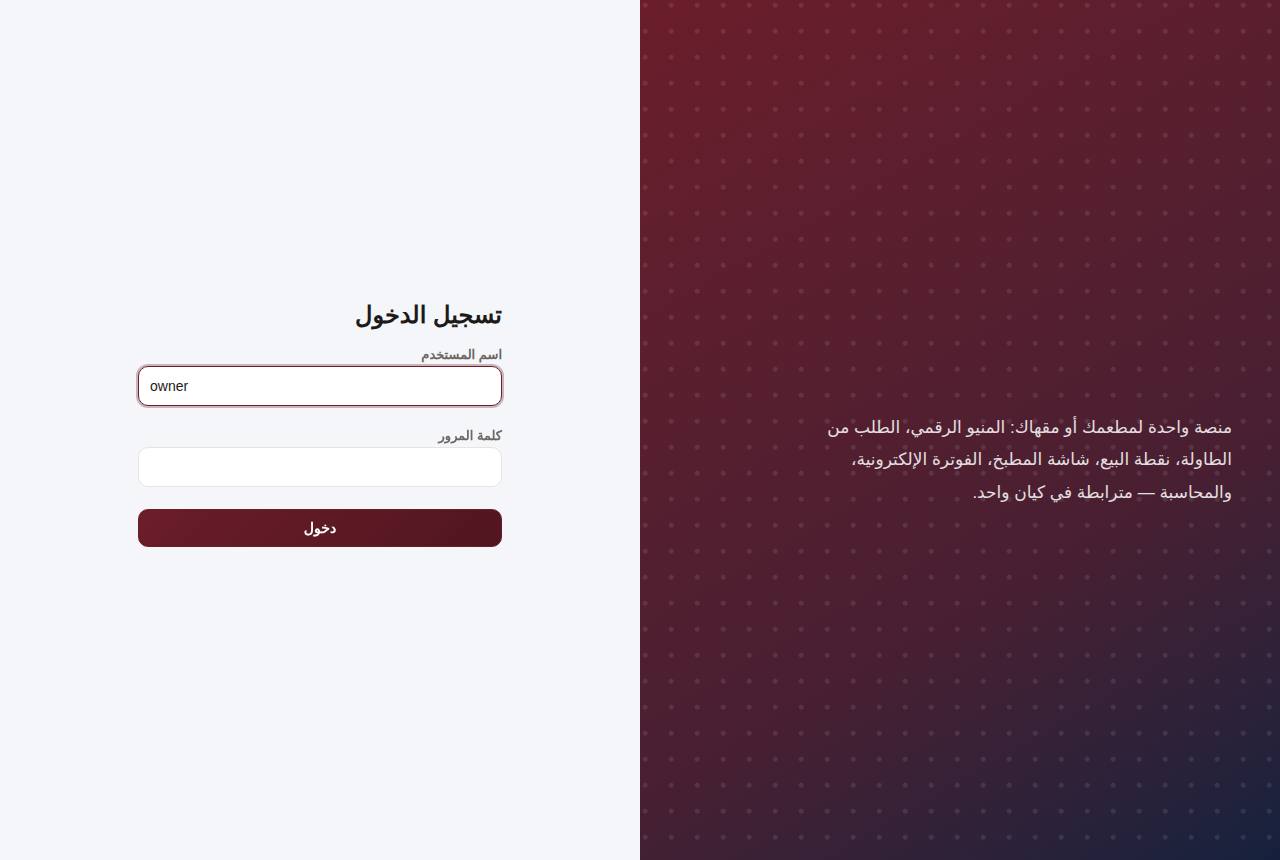
1تسجيل الدخول
- افتح رابط البرنامج من الحاسوب أو الجوال.
- اكتب اسم المستخدم وكلمة المرور التي استلمتها عند الاشتراك.
- اضغط دخول.
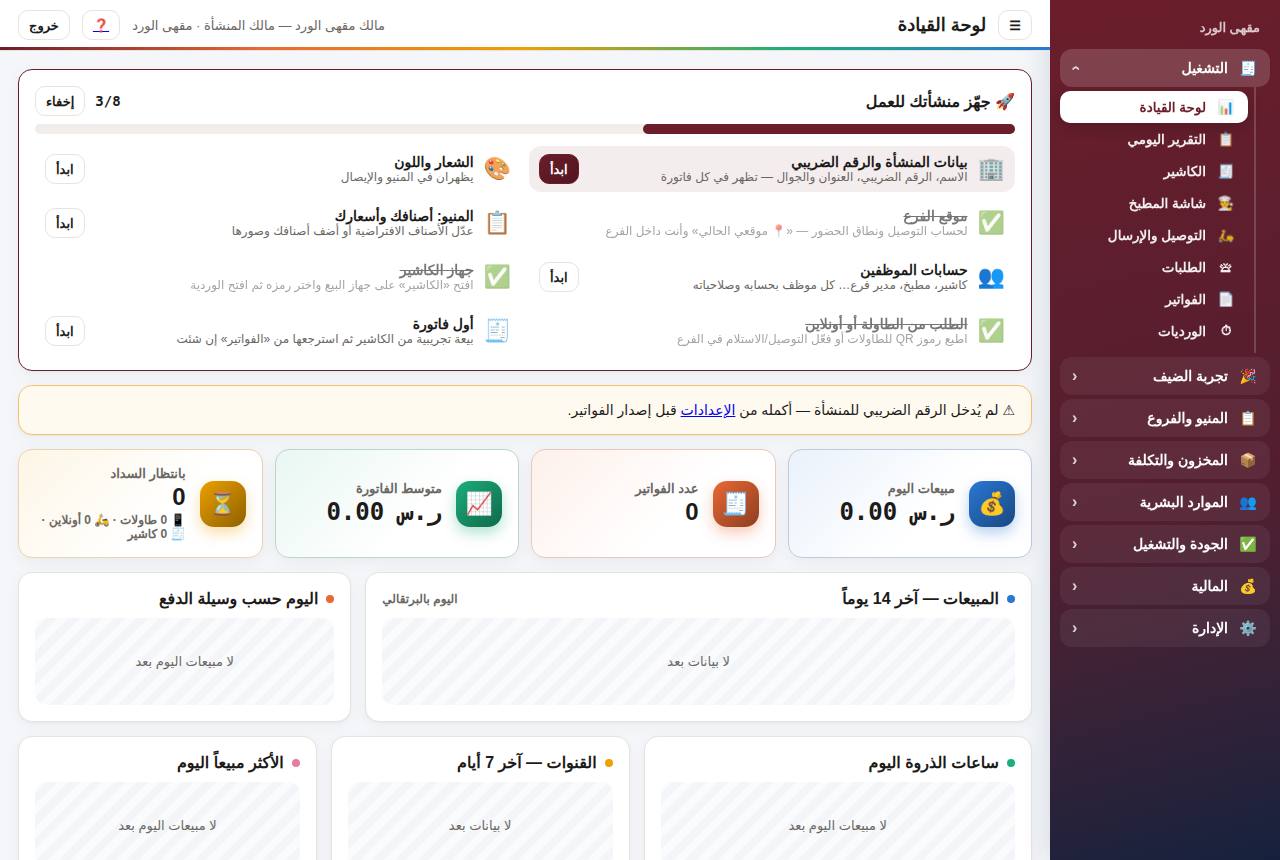
2معالج الإعداد في لوحة القيادة
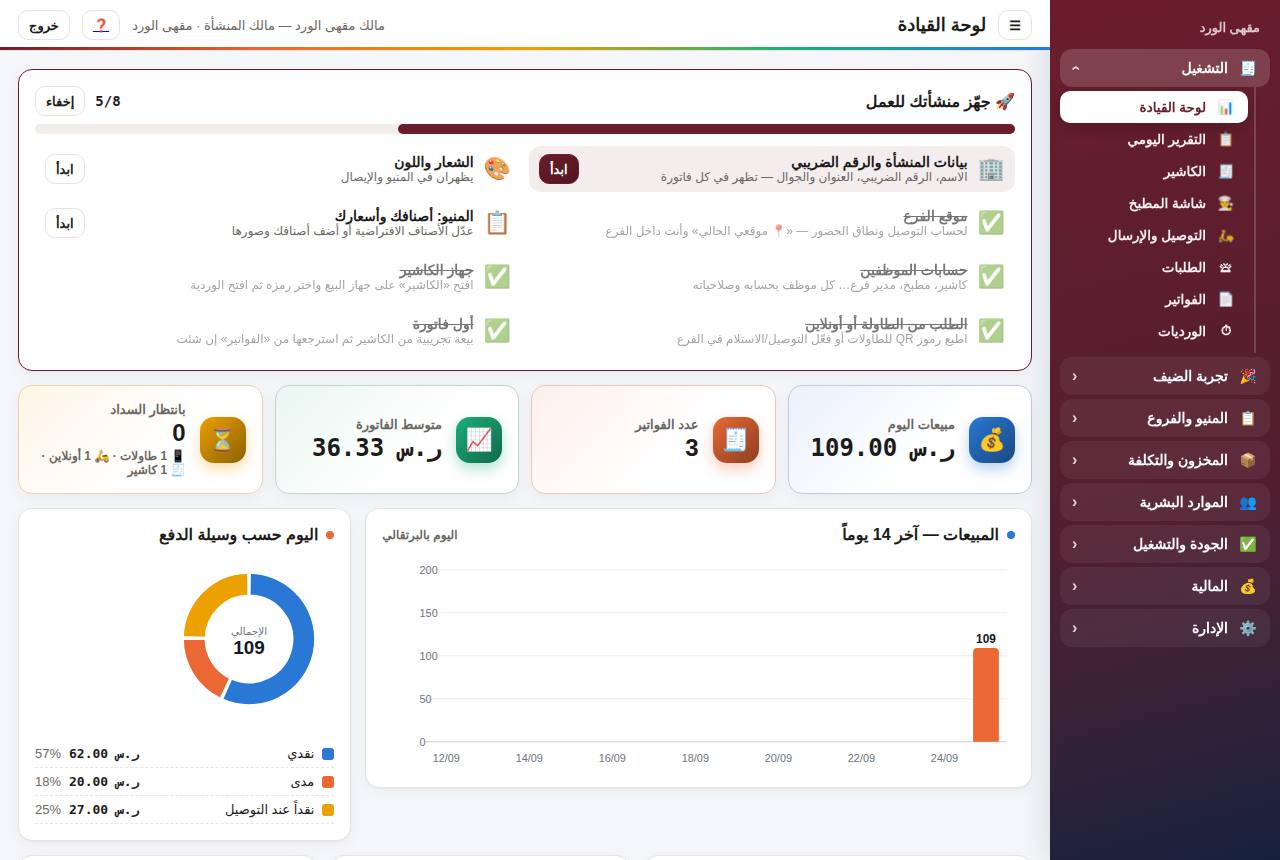
أول ما تدخل تظهر بطاقة «جهّز منشأتك للعمل» فيها 8 خطوات. كل خطوة بجانبها زر ابدأ يأخذك للصفحة المطلوبة مباشرة، وتُشطب تلقائياً عند اكتمالها.
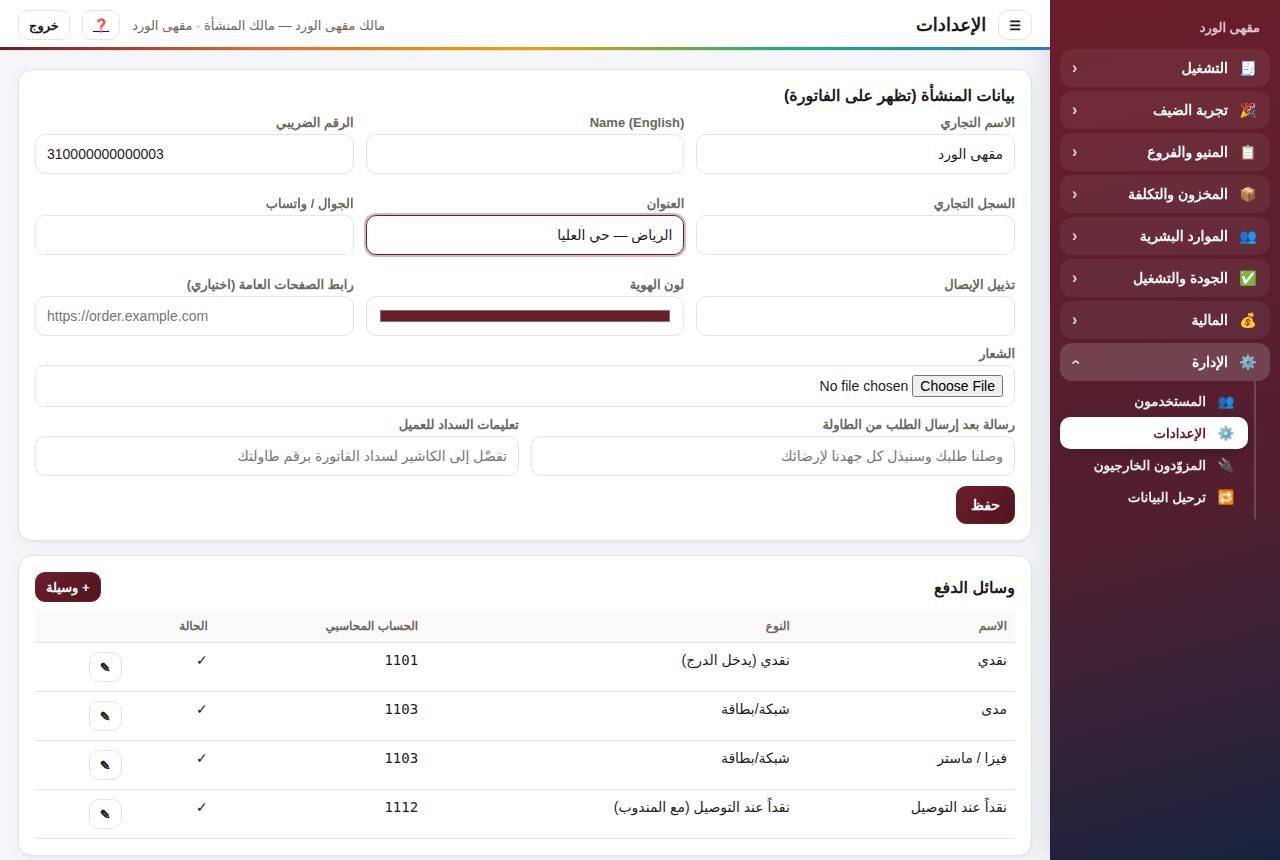
3بيانات المنشأة والرقم الضريبي
من القائمة: الإدارة ← الإعدادات.
- الاسم التجاري والعنوان والجوال — تظهر على كل فاتورة.
- الرقم الضريبي: 15 رقماً يبدأ بـ 3 وينتهي بـ 3.
- الشعار واللون: يظهران في المنيو والإيصال.
ثم اضغط حفظ.
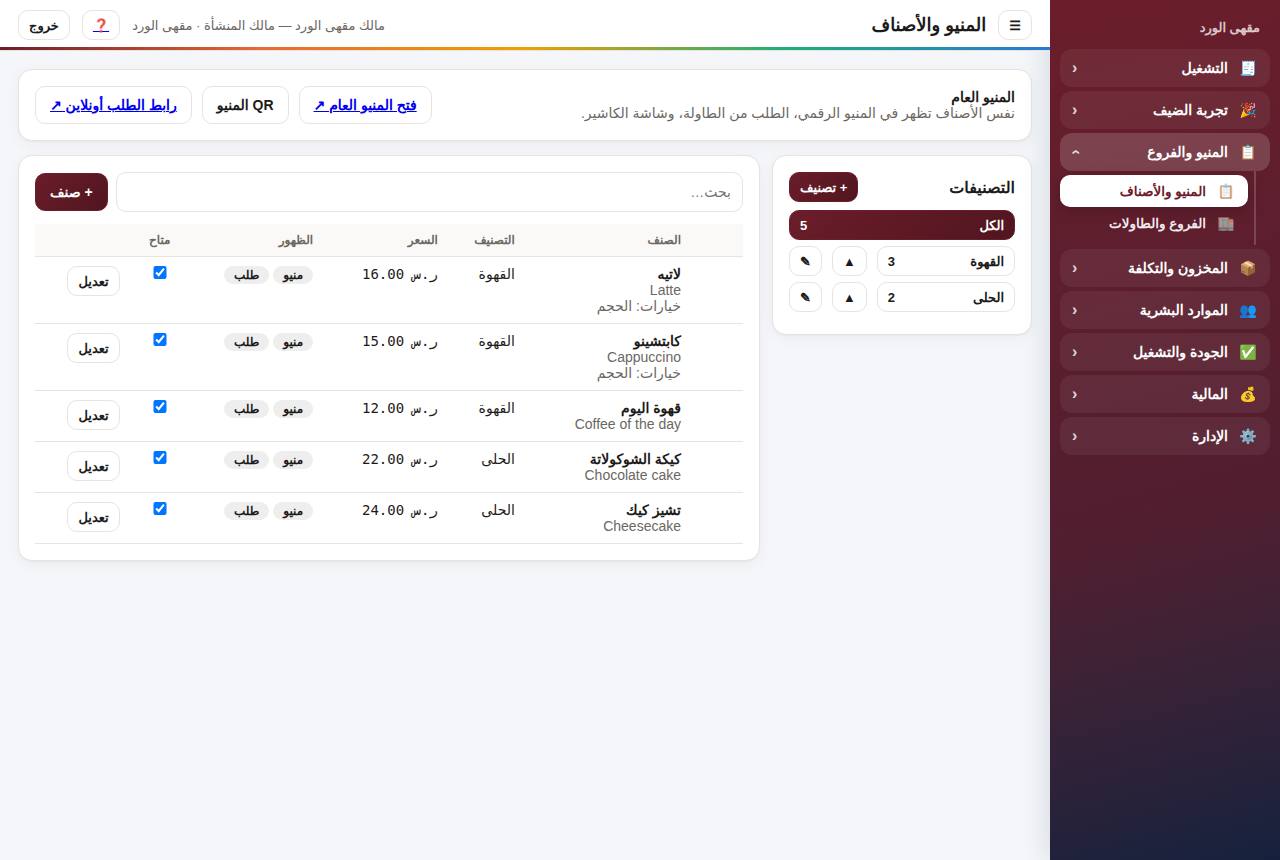
4المنيو: التصنيفات والأصناف
من القائمة: المنيو والفروع ← المنيو والأصناف.
- التصنيفات (مثل القهوة، الحلى): زر + تصنيف.
- الأصناف: زر تعديل بجانب كل صنف لتغيير السعر أو الصورة.
- علامة ✓ في عمود متاح: أزلها إذا نفد الصنف فيختفي من الطلب فوراً.
5إضافة صنف جديد
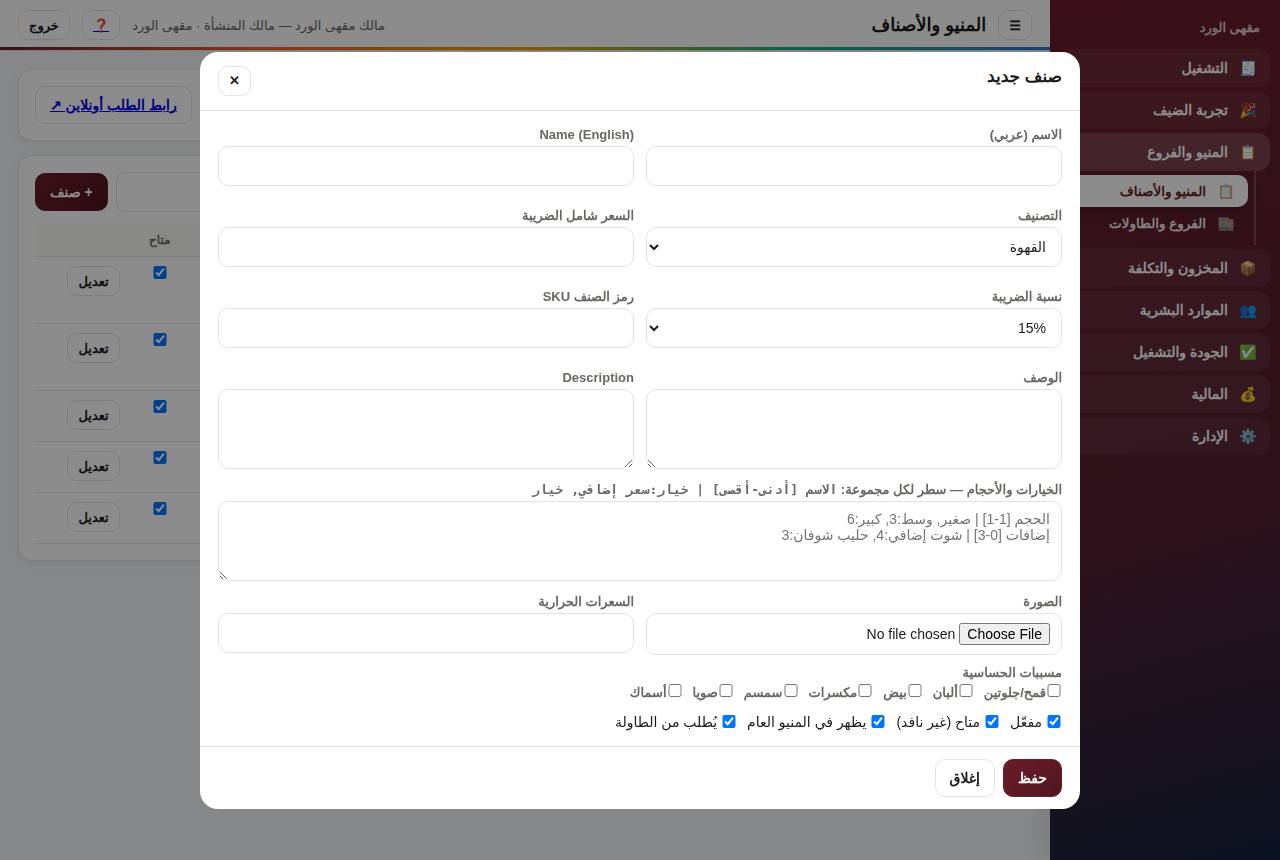
- اضغط + صنف.
- اكتب الاسم، واختر التصنيف، واكتب السعر شامل الضريبة.
- أضف صورة (اختياري لكنها تزيد الطلبات).
- الخيارات والأحجام: سطر لكل مجموعة، مثال:
الحجم [1-1] | صغير, وسط:3, كبير:6
يعني: اختيار واحد إلزامي، و«وسط» يزيد 3 ريال و«كبير» يزيد 6. - اضغط حفظ.
6حسابات الموظفين
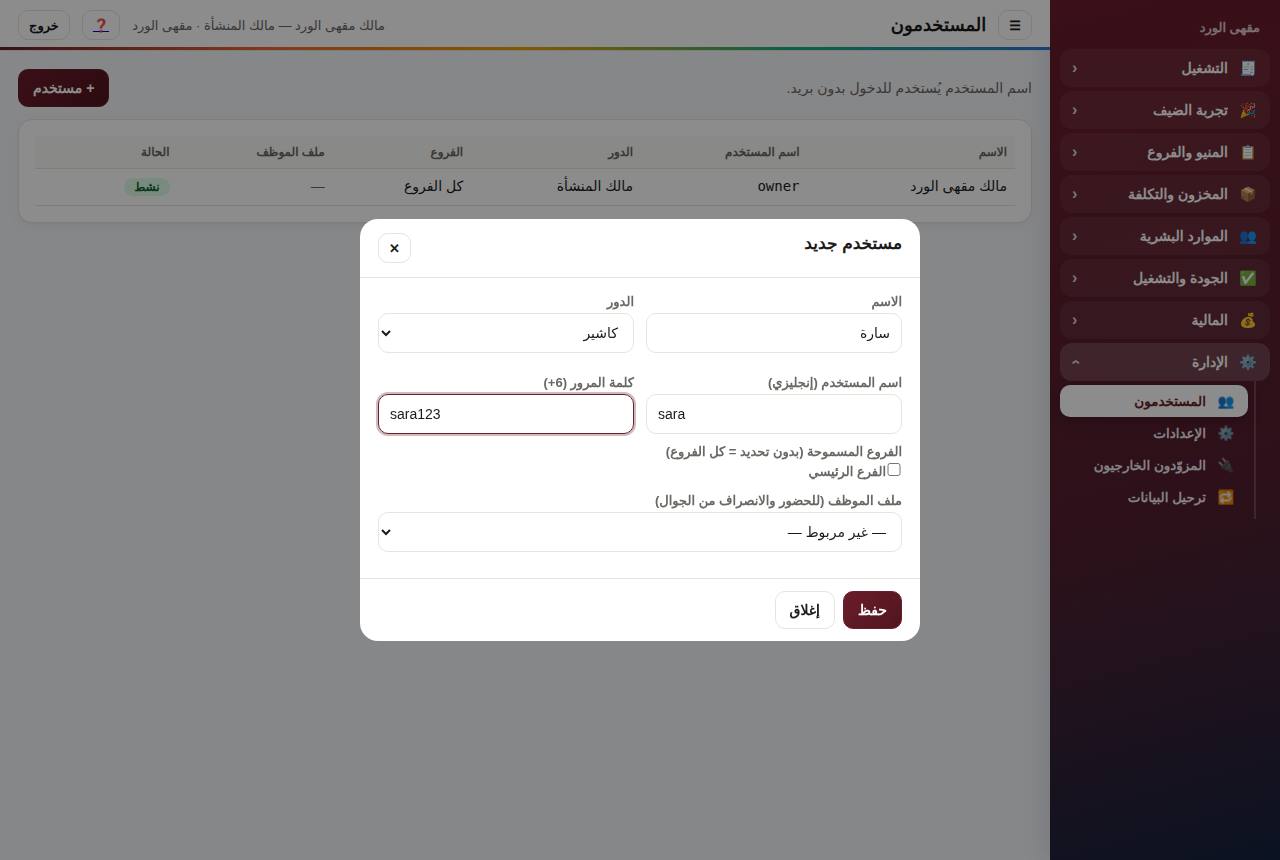
من القائمة: الإدارة ← المستخدمون ثم + مستخدم.
- اسم الموظف.
- الدور: كاشير، مطبخ، مدير فرع، مندوب توصيل، محاسب…
- اسم المستخدم (بالإنجليزي) وكلمة المرور.
- اضغط حفظ، ثم أعطِ الموظف اسم المستخدم وكلمة المرور.
7الفرع والطاولات ورموز QR
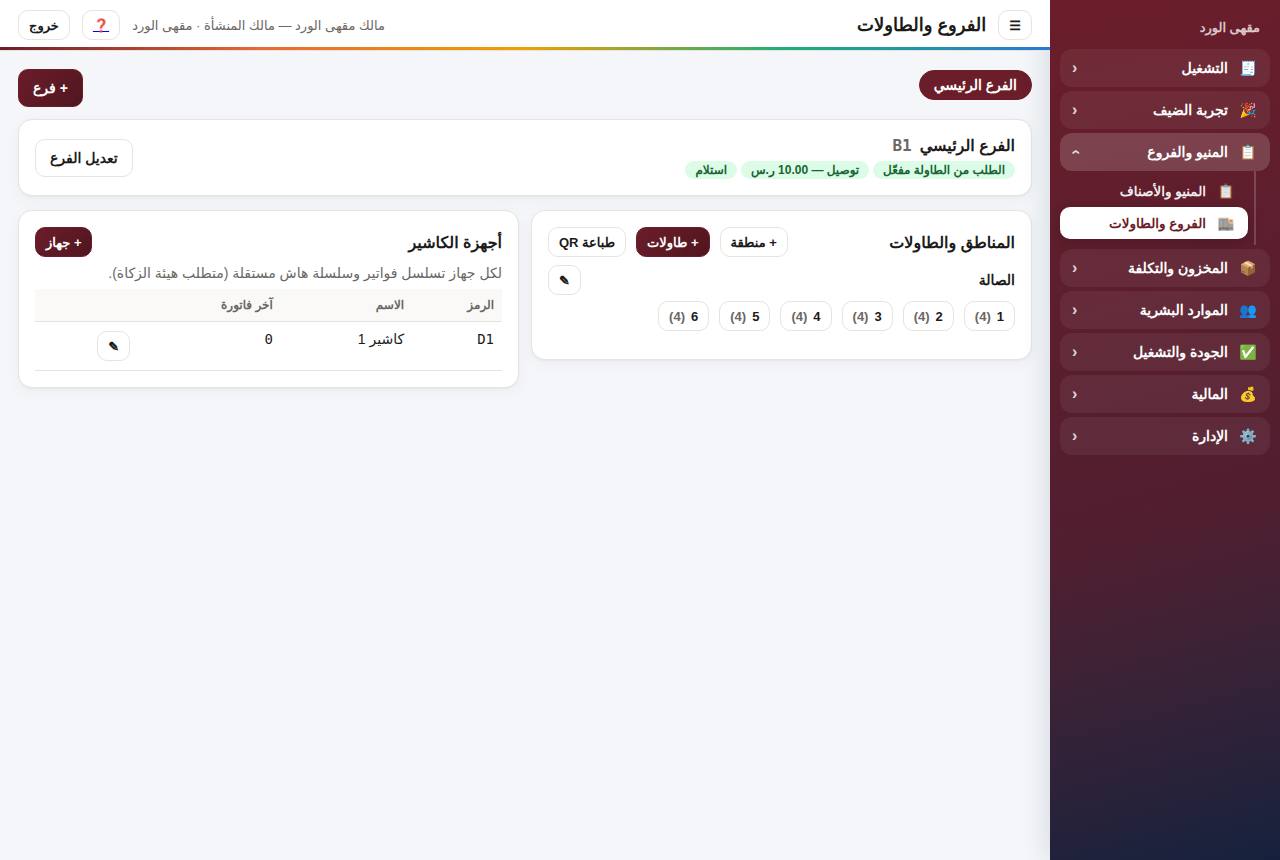
من القائمة: المنيو والفروع ← الفروع والطاولات.
- موقع الفرع: لحساب رسوم التوصيل ونطاق تسجيل حضور الموظفين. الأسهل أن تضغط «موقعي الحالي» وأنت داخل الفرع.
- الطاولات: لكل طاولة رمز QR. اطبعه وضعه على الطاولة — العميل يمسحه ويطلب من جواله.
🧾 الكاشير: البيع اليومي
يعمل على الحاسوب أو التابلت أو الجوال. من القائمة: التشغيل ← الكاشير.
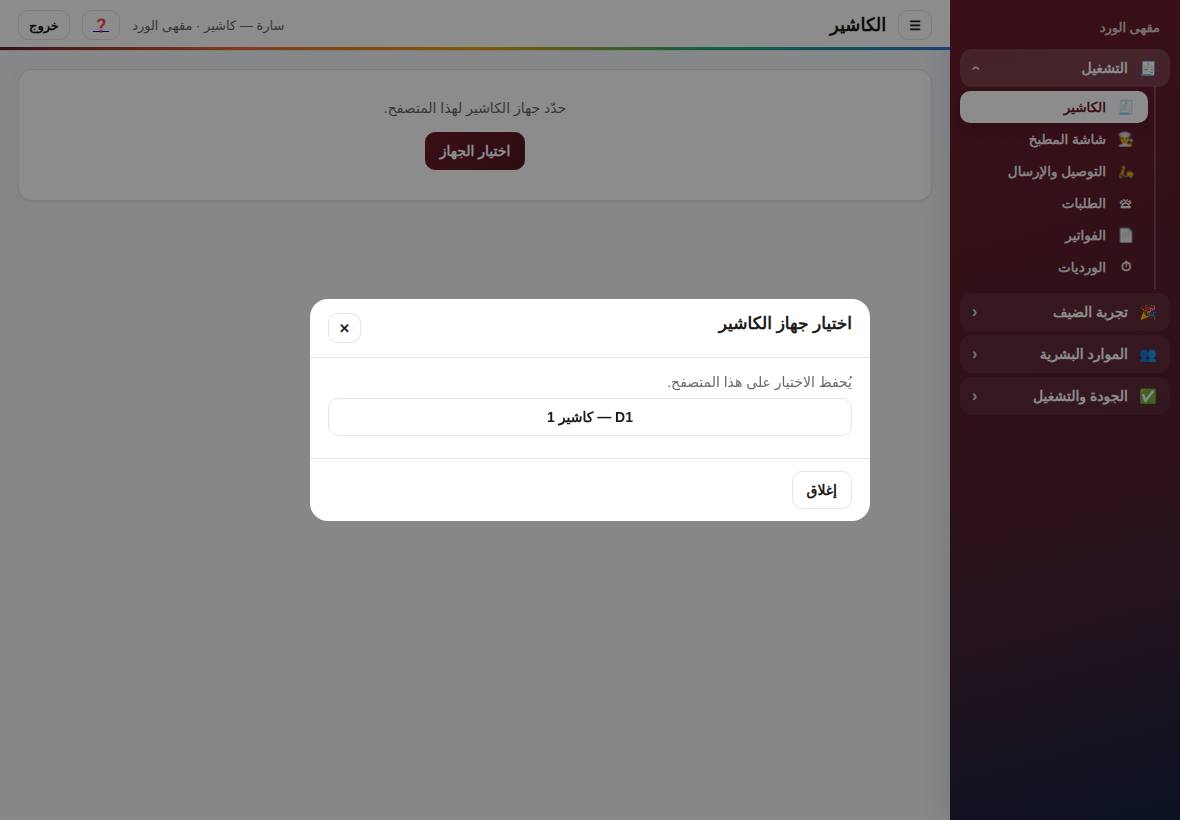
1اختيار الجهاز (مرة واحدة)
أول مرة على أي جهاز جديد اضغط اختيار الجهاز ثم اختر رمزه (مثل D1). يتذكره الجهاز بعد ذلك.
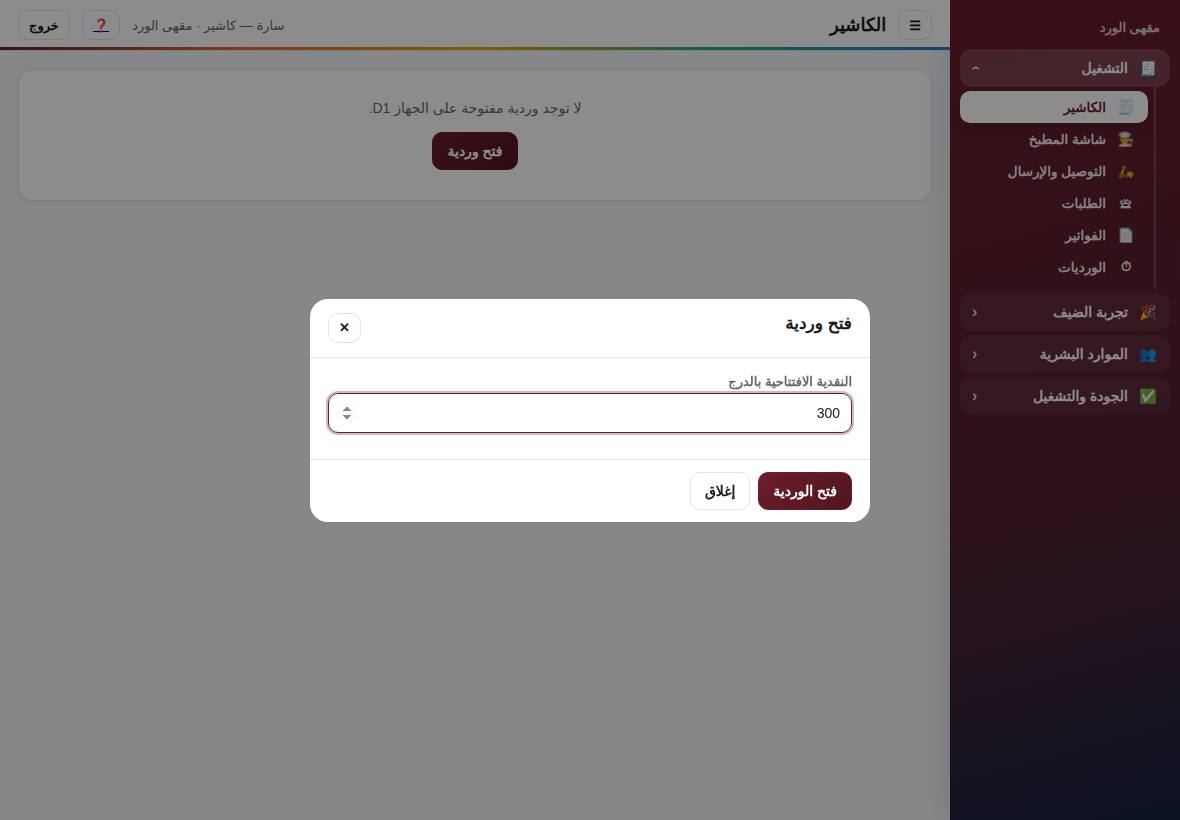
2فتح الوردية
- اضغط فتح وردية.
- اكتب النقدية الموجودة في الدرج عند البداية (الفكّة).
- اضغط فتح.
3البيع
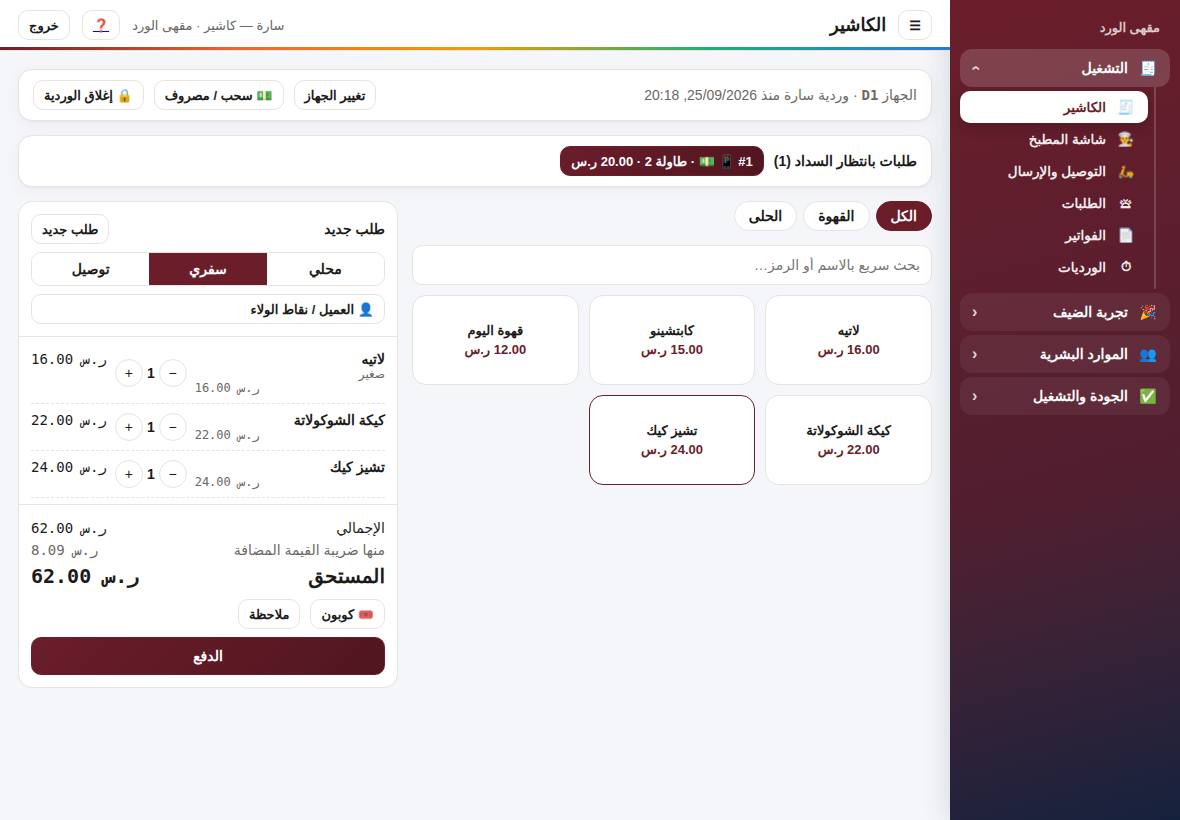
- اختر نوع الطلب: محلي أو سفري أو توصيل.
- اضغط على الأصناف فتُضاف للسلة. استخدم + و− لتغيير الكمية.
- (اختياري) كوبون للخصم، ملاحظة للطلب، و«العميل / نقاط الولاء» برقم جواله.
- اضغط الدفع — الطلب يصل للمطبخ بعد الدفع فقط، فلا يُحضَّر طلب لم يُسدَّد.
4الأصناف ذات الخيارات
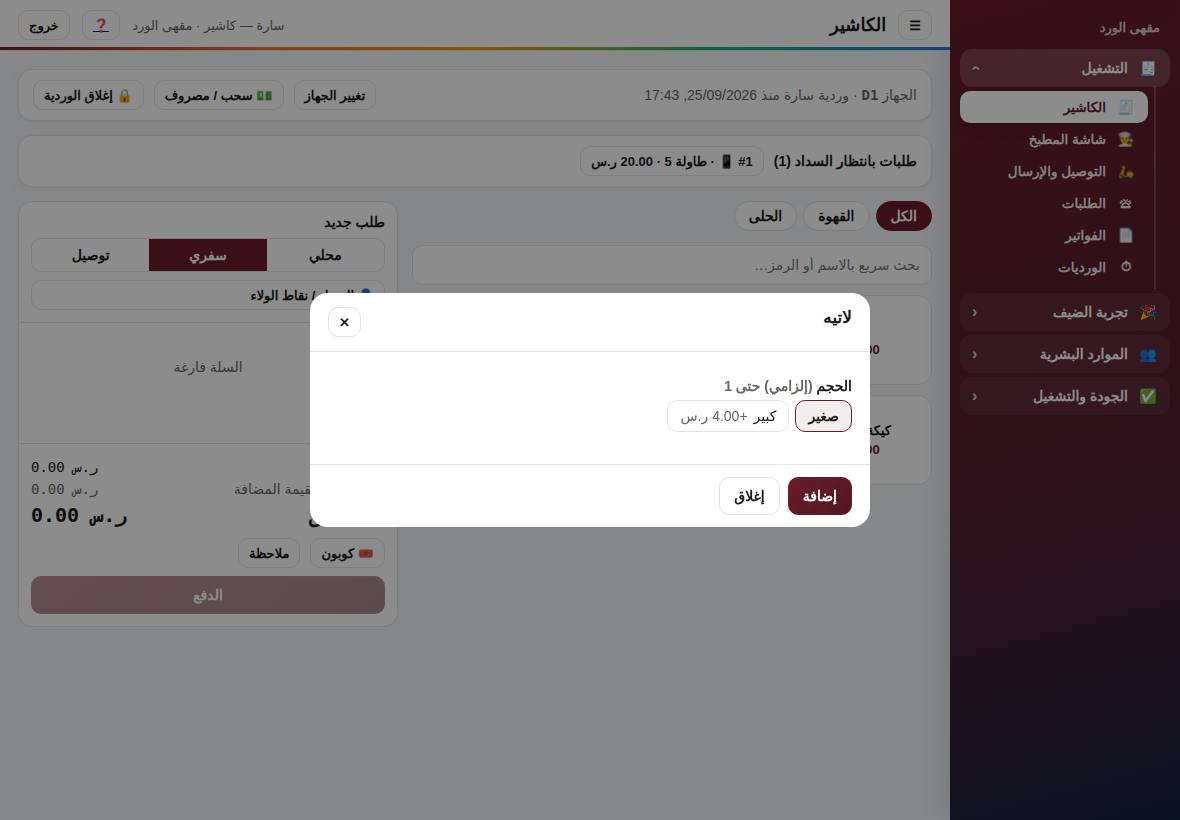
عند الضغط على صنف له أحجام أو إضافات تظهر نافذة الخيارات. الحجم الأول محدد مسبقاً — غيّره إن لزم ثم اضغط إضافة.
5الدفع وإصدار الفاتورة
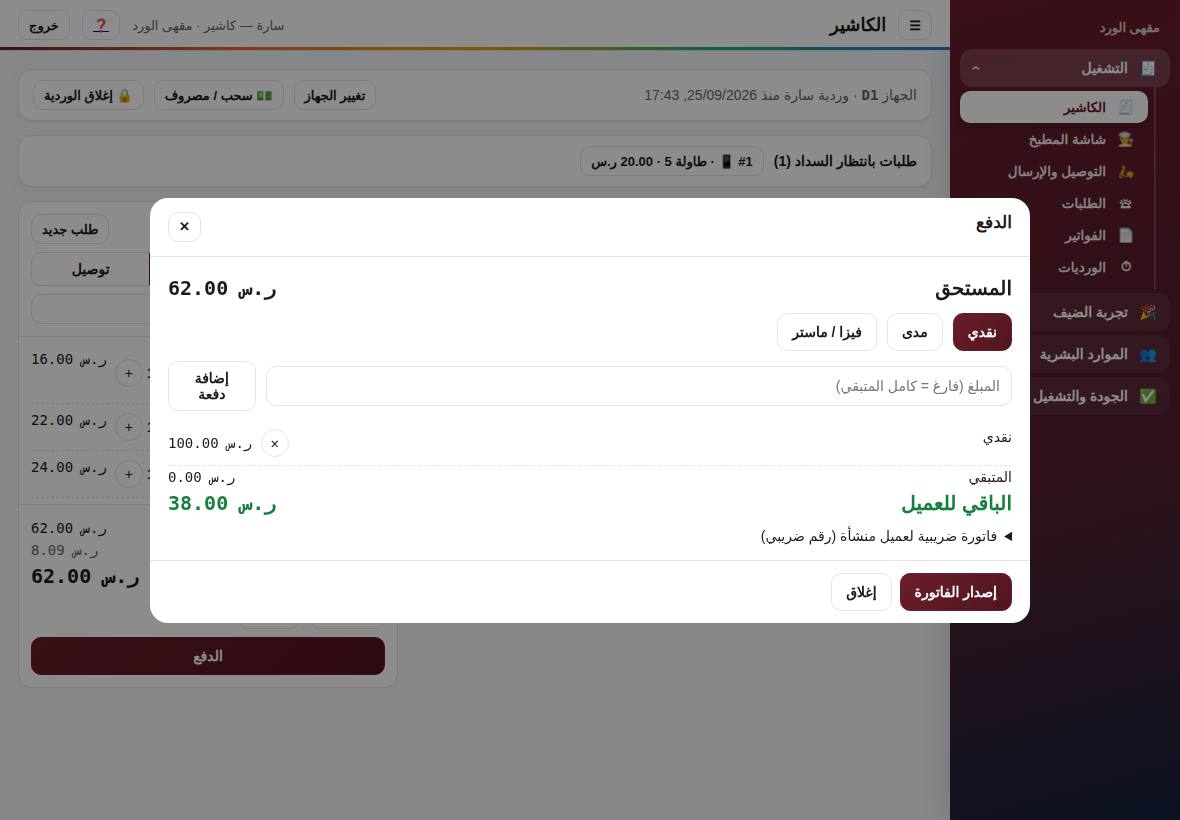
- اضغط الدفع.
- اختر الوسيلة: نقدي، مدى، فيزا…
- في النقدي اكتب المبلغ المستلم ثم إضافة دفعة — يظهر الباقي للعميل.
- اضغط إصدار الفاتورة.
6الإيصال
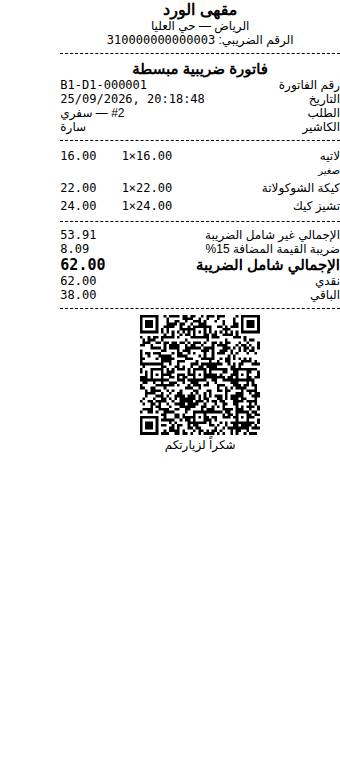
يُطبع الإيصال تلقائياً على الطابعة الحرارية (80 مم). فيه الرقم الضريبي ورمز QR المطلوب من هيئة الزكاة.
7طلبات الطاولات (بانتظار السداد)
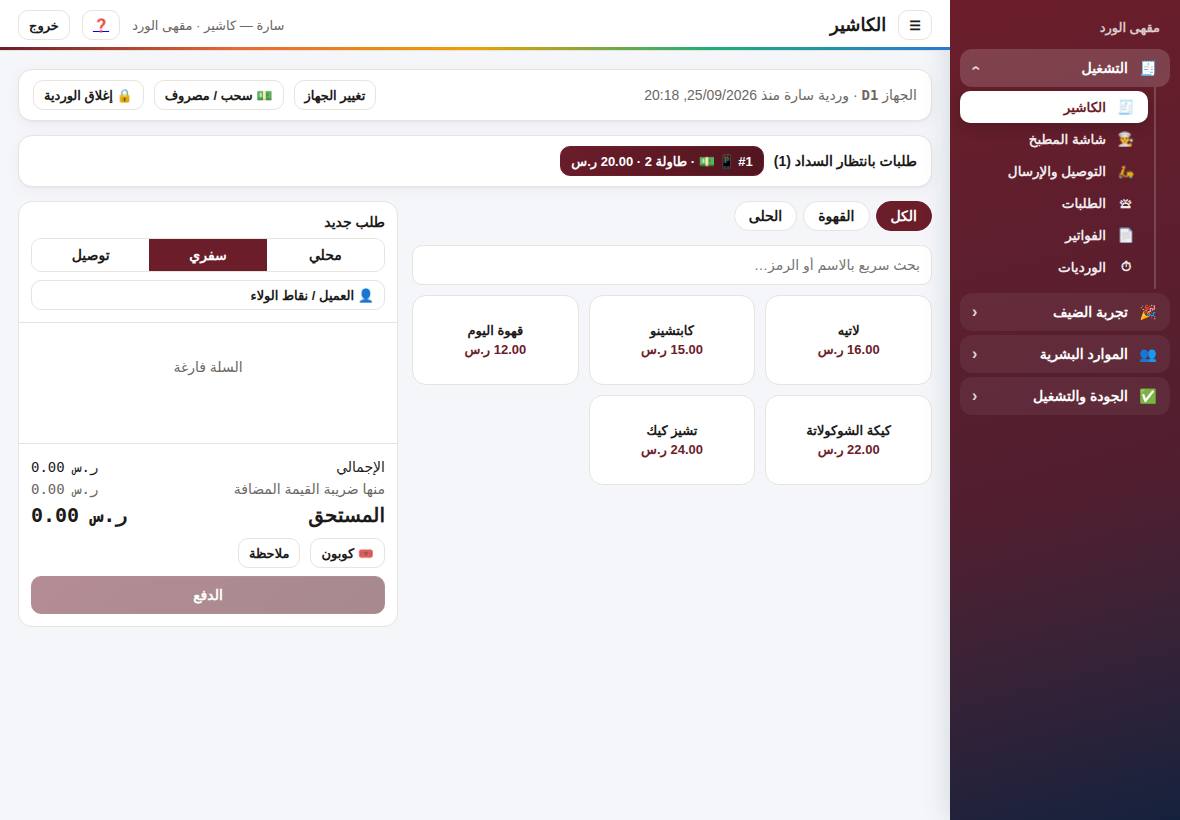
عندما يطلب العميل من جواله عبر QR الطاولة يظهر الطلب أعلى الشاشة في «طلبات بانتظار السداد». اضغط عليه فيُفتح في السلة، ثم الدفع كالمعتاد.
8الفواتير وإعادة الطباعة
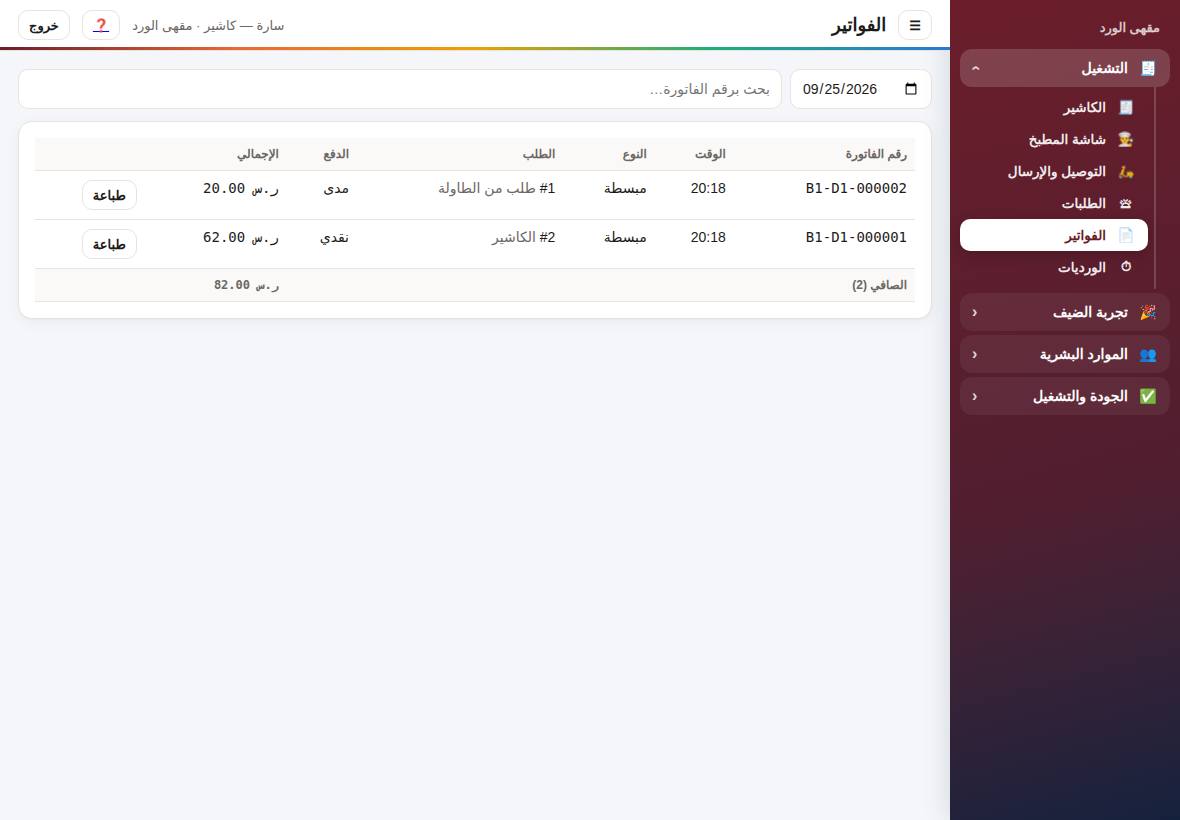
من القائمة: التشغيل ← الفواتير. كل فواتير اليوم مع زر طباعة لكل فاتورة.
9استرجاع فاتورة (للمالك ومدير الفرع)
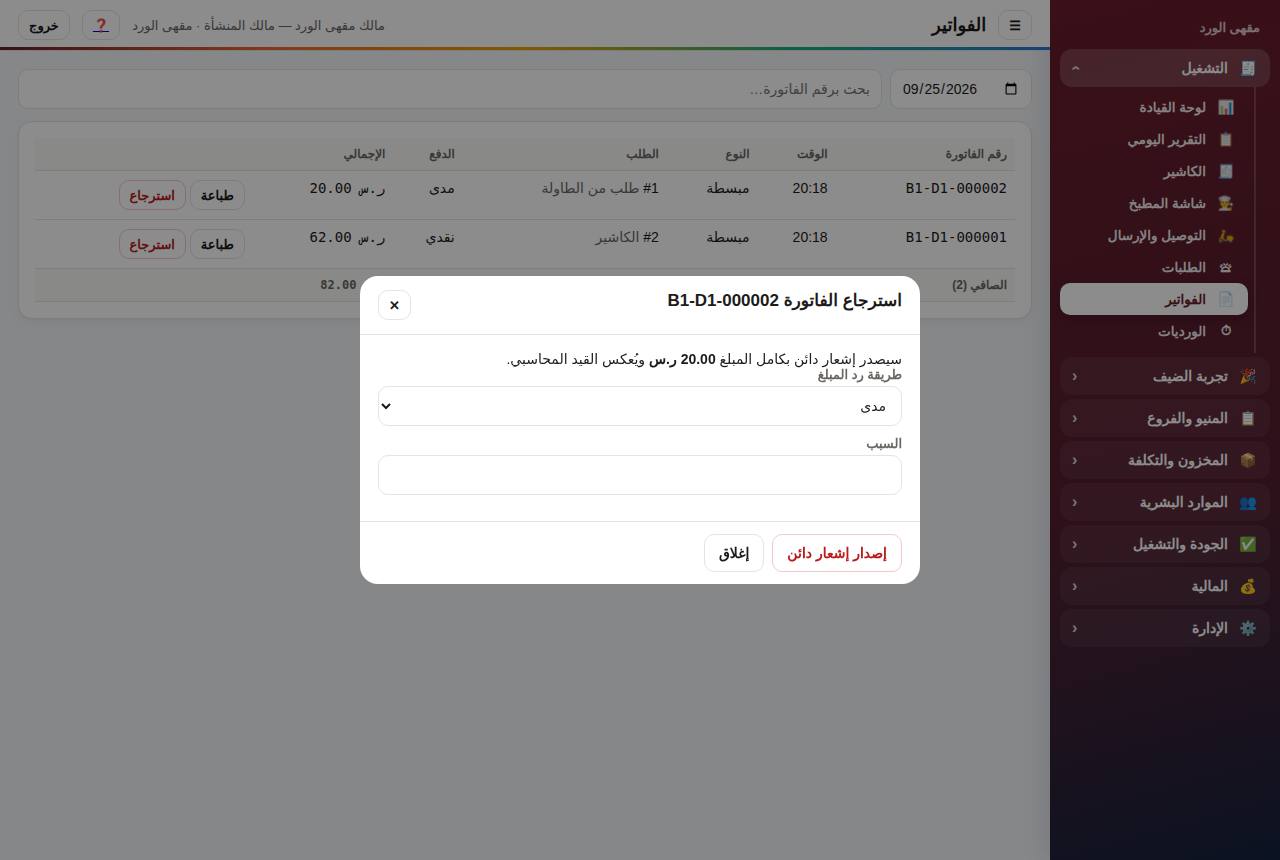
- من الفواتير اضغط استرجاع بجانب الفاتورة.
- اختر وسيلة رد المبلغ واكتب السبب.
- يصدر إشعار دائن تلقائياً ويُطبع، وتعود الكميات للمخزون.
10إغلاق الوردية وتسليمها
- في نهاية الدوام اضغط 🔒 إغلاق الوردية.
- عُدّ النقود واكتب عدد كل فئة (500، 100، 50…) والمعدن والفكة — يُحسب الإجمالي تلقائياً.
- اكتب إجمالي تقرير جهاز الشبكة (اختياري) ثم تسليم الوردية.
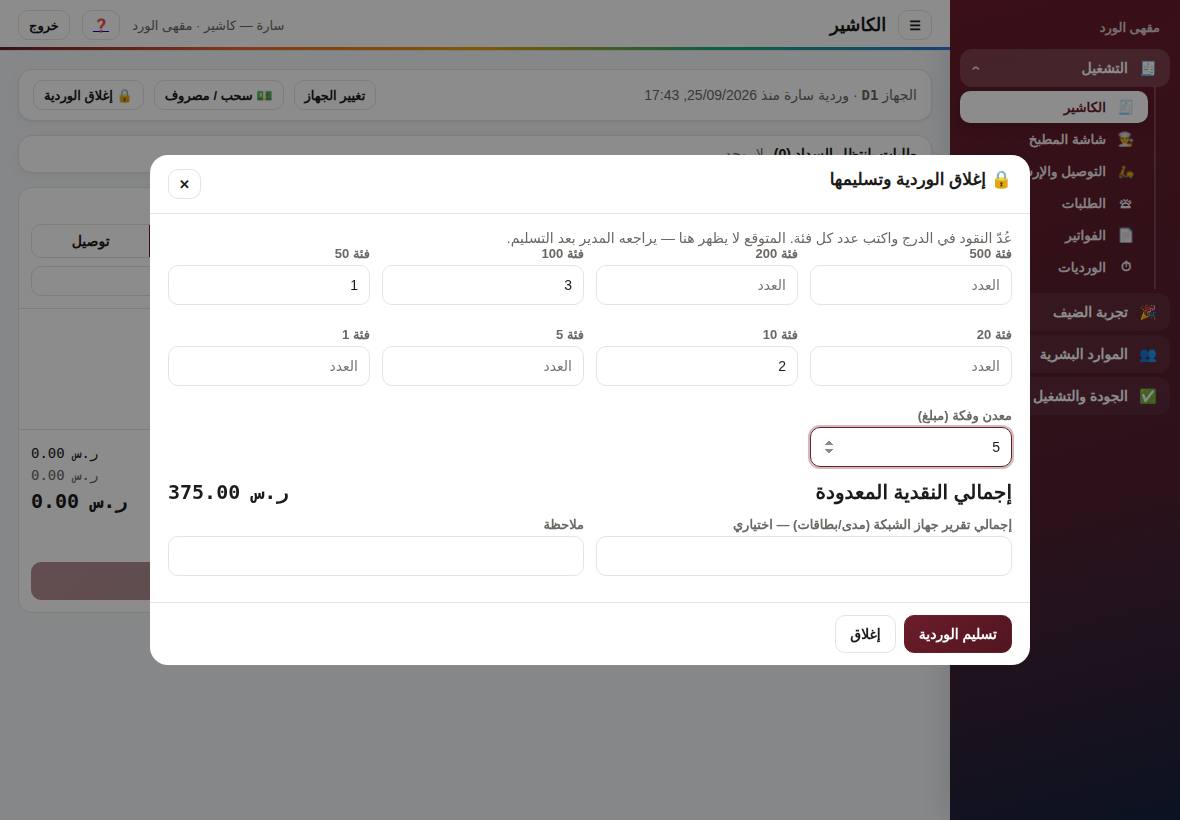
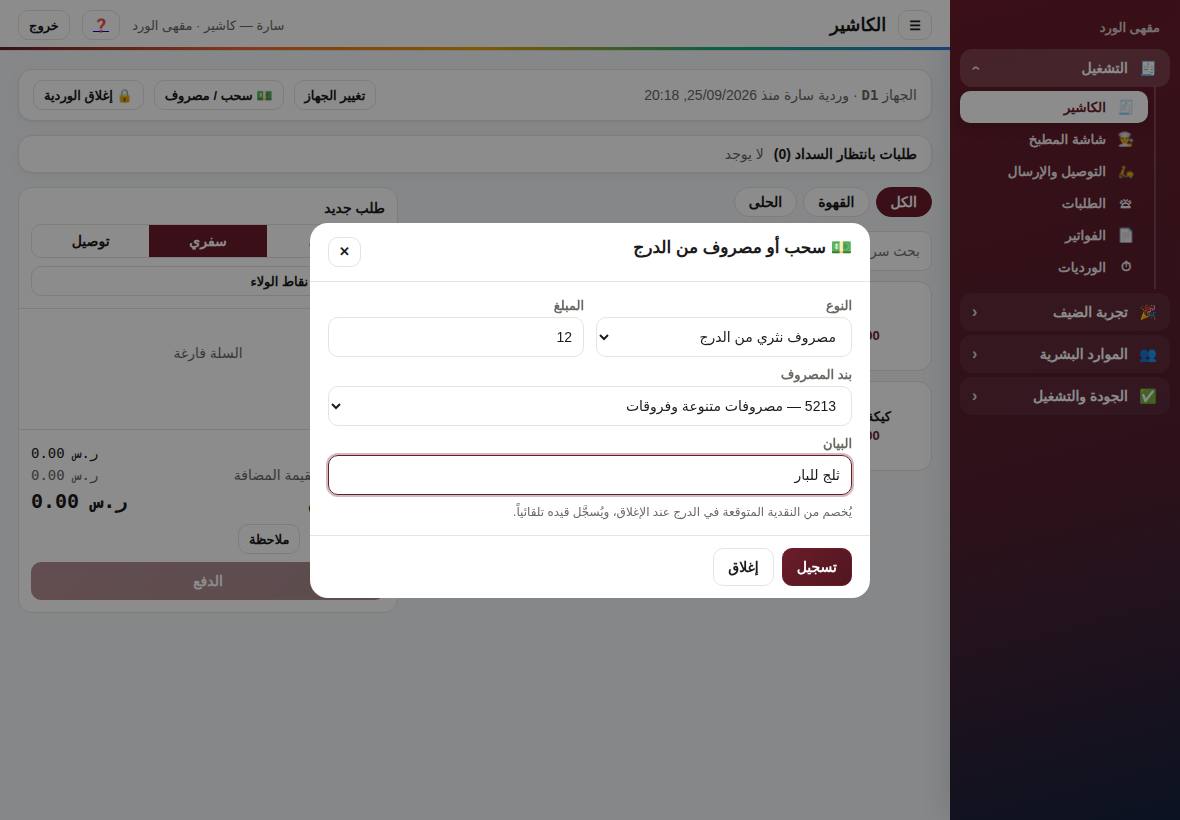
11سحب أو مصروف من الدرج
أثناء الوردية اضغط 💵 سحب / مصروف: إيداع في البنك، أو تسليم للإدارة، أو مصروف نثري (ثلج، غاز…) مع بنده والبيان. يُخصم المبلغ من المتوقع في الدرج ويُسجَّل قيده، فلا يظهر عجز وهمي عند الإغلاق.
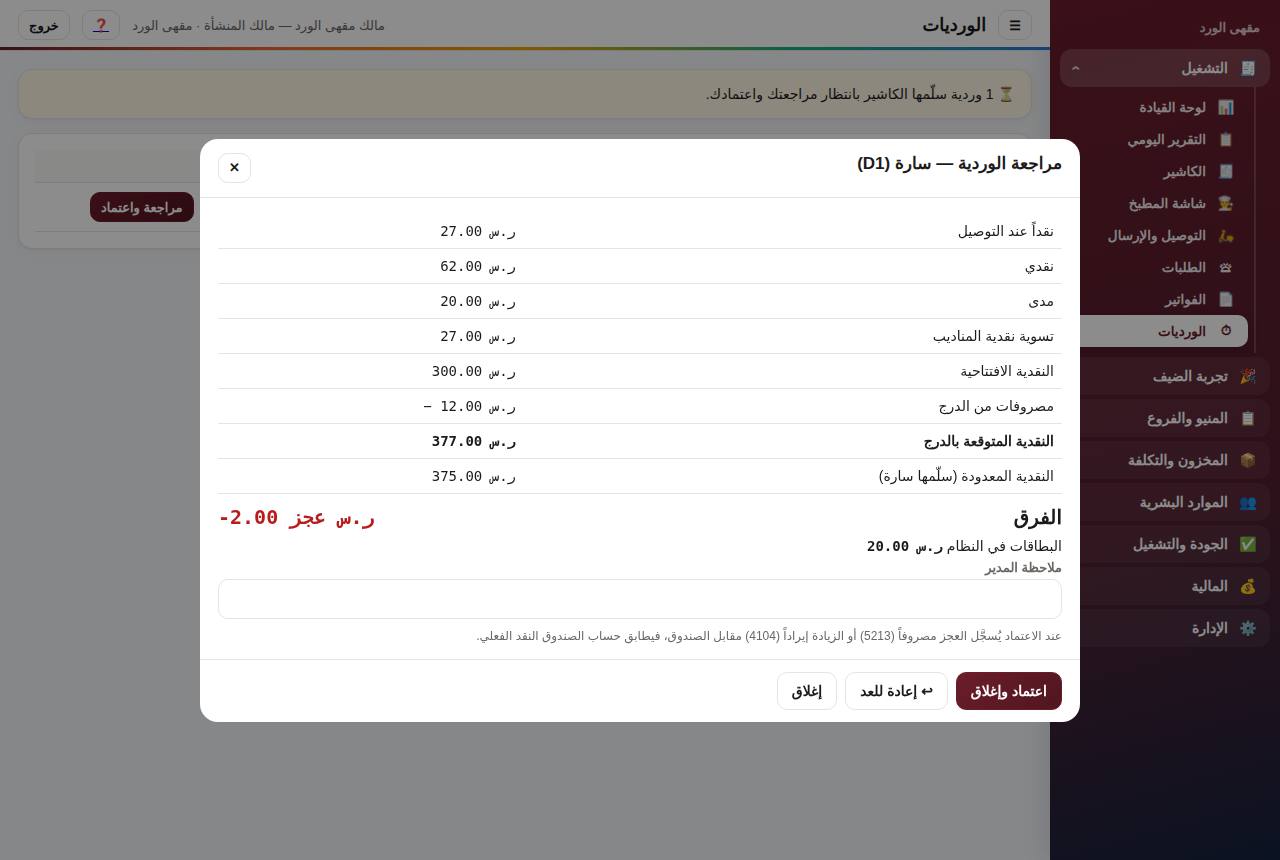
12مراجعة المدير واعتماد الوردية
المالك أو مدير الفرع يفتح الورديات ويضغط مراجعة واعتماد: يرى المبيعات حسب الوسيلة، والسحوبات، والمتوقع، والمعدود، والفرق، ومطابقة جهاز الشبكة. يعتمد فيُسجَّل العجز أو الزيادة في الحسابات، أو يضغط ↩ إعادة للعد.
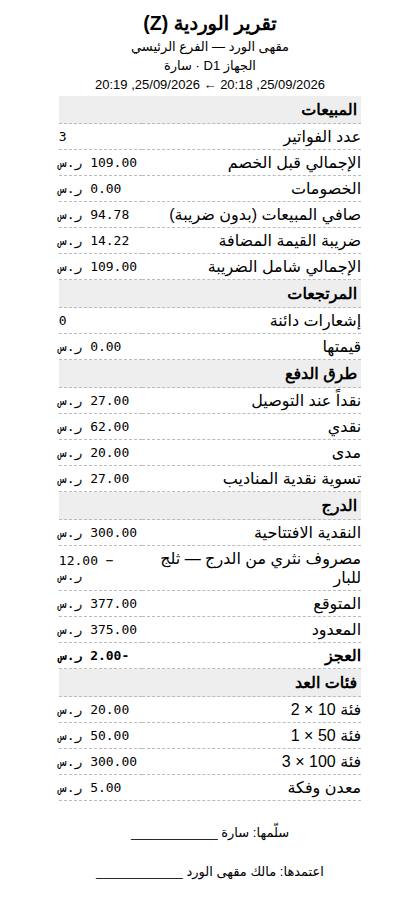
13تقرير الوردية (Z)
بعد الاعتماد اضغط 🖨 تقرير Z بجانب الوردية: عدد الفواتير والمبيعات والخصومات والضريبة، والمرتجعات، وطرق الدفع، وحركة الدرج والعجز، وفئات العد — مع خانتي توقيع للكاشير والمدير.
👨🍳 المطبخ
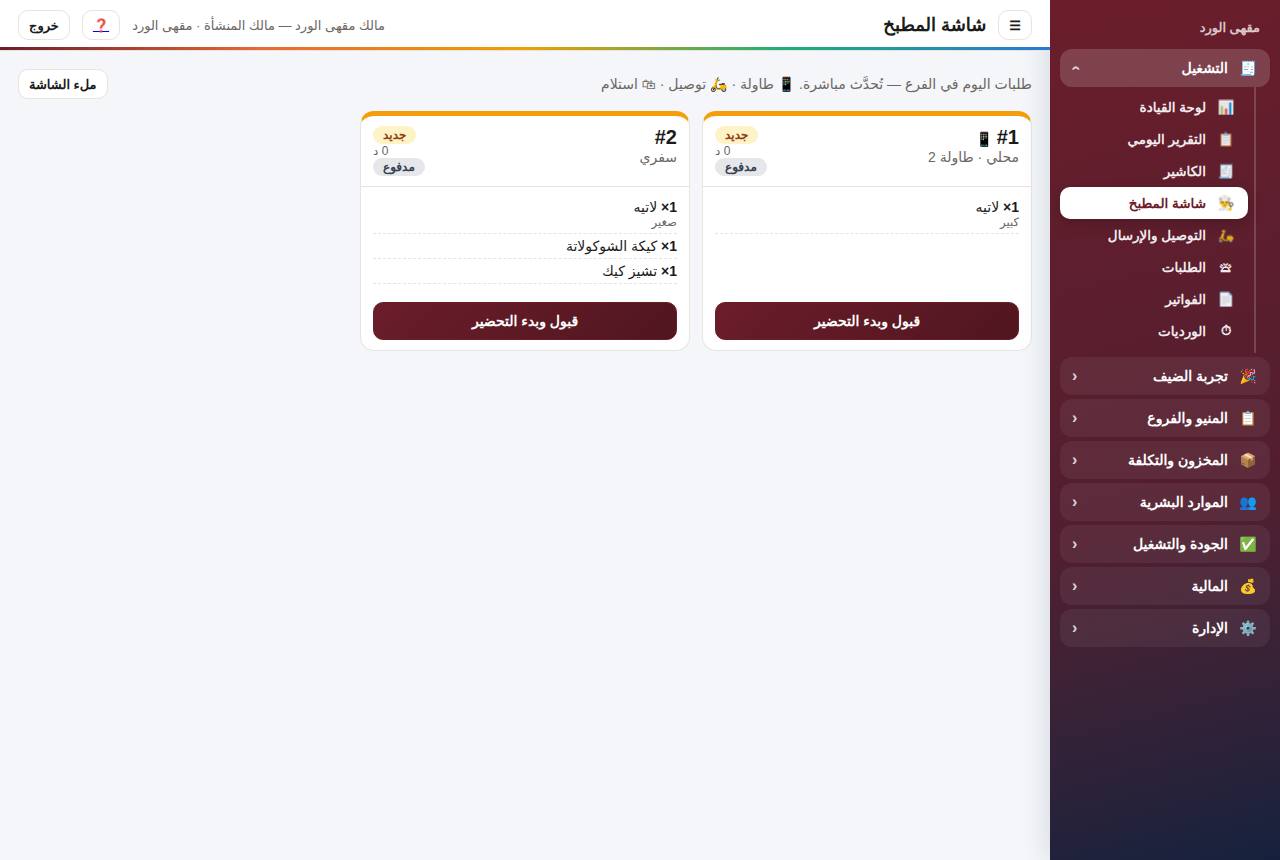
شاشة واحدة تعلّق في المطبخ (تابلت أو شاشة). من القائمة: التشغيل ← شاشة المطبخ.
1استلام الطلبات وتجهيزها
- كل طلب جديد يظهر تلقائياً كبطاقة: رقمه، مصدره (📱 طاولة، 🛵 توصيل، 🛍 استلام)، والأصناف بخياراتها.
- اضغط قبول وبدء التحضير، ثم جاهز عند الانتهاء.
- العميل يرى حالة طلبه تتغير على جواله مباشرة.
📱 العميل: الطلب من الجوال
لا يحتاج العميل أي تطبيق — يمسح رمز QR بكاميرا الجوال فقط. اشرح له هذه الخطوات أو اطبعها بجانب الرمز.
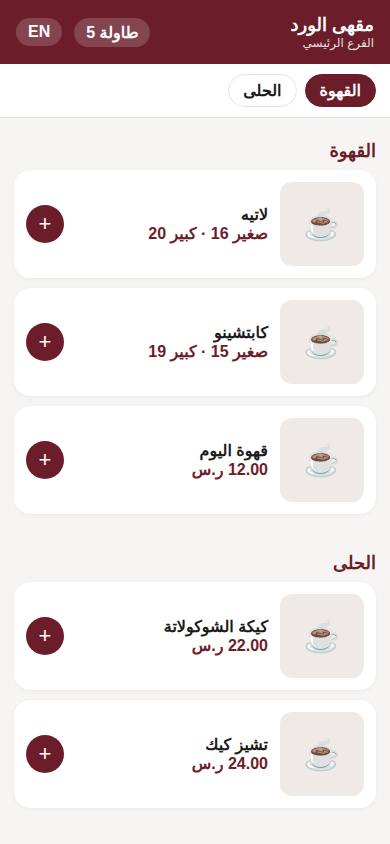
1المنيو
بعد مسح رمز الطاولة يفتح المنيو ويظهر رقم الطاولة في الأعلى. التصنيفات في الأعلى، وزر EN للإنجليزية.
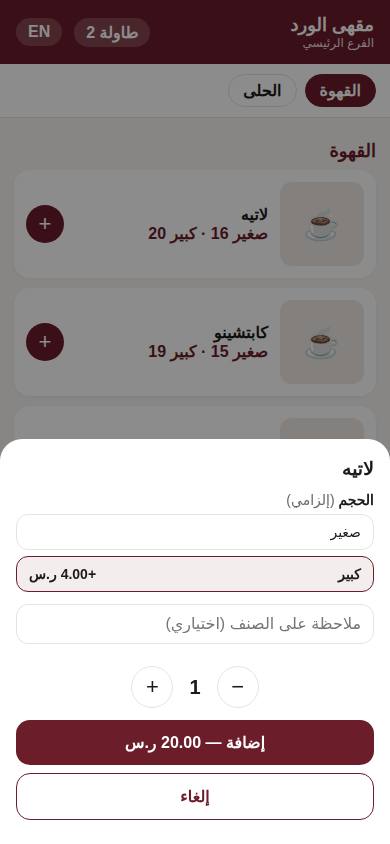
2اختيار الصنف
يضغط على الصنف، يختار الحجم والإضافات والكمية، ثم إضافة. السعر يتحدث مع كل اختيار.
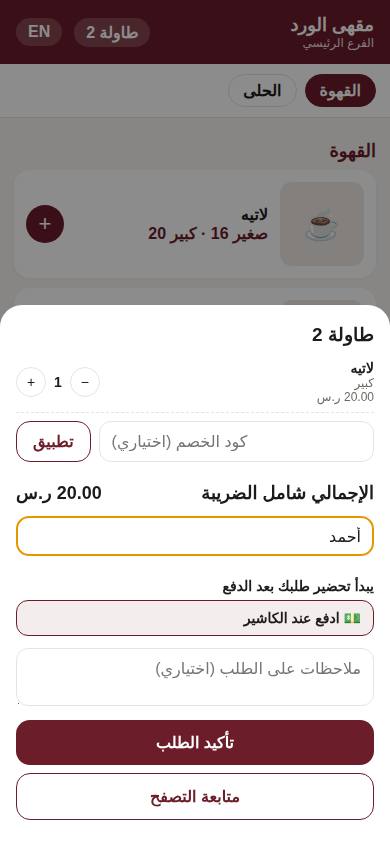
3السلة وتأكيد الطلب
من الشريط السفلي يفتح السلة، يمكنه كتابة اسمه وملاحظة وكود خصم، ثم تأكيد الطلب. يصل الطلب للمطبخ والكاشير فوراً.
4متابعة الطلب
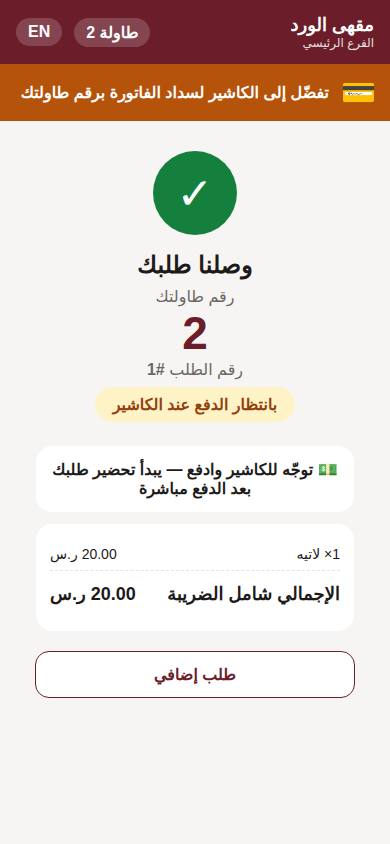
تظهر له صفحة فيها رقم طلبه وحالته (تم الاستلام ← قيد التحضير ← جاهز) وتتحدث تلقائياً، مع تعليمات السداد.
5الطابور والحجز
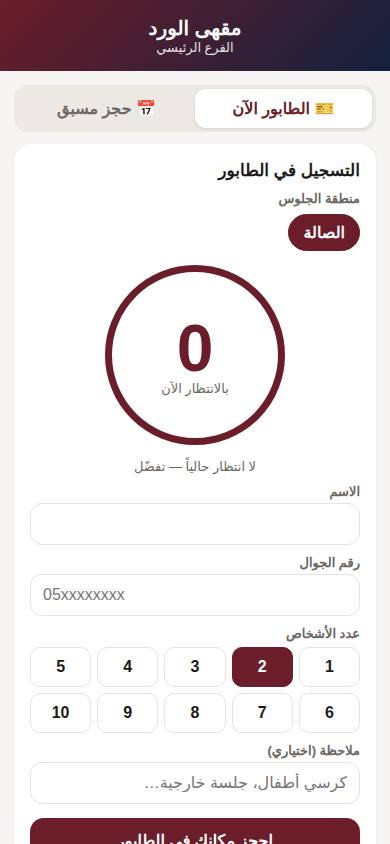
في أوقات الزحام يسجّل العميل اسمه وعدد الأشخاص في الطابور من جواله، وينبّهه جواله عند حلول دوره. ومن تبويب حجز مسبق يحجز طاولة لوقت لاحق.
🛵 التوصيل والمندوب
العميل يطلب أونلاين من جواله، المطعم يقبل ويجهّز، المندوب يستلم من جواله، والعميل يتابعه على الخريطة حتى الباب. لا يحتاج المندوب ولا العميل تنزيل أي تطبيق.
1تفعيل التوصيل وإضافة مندوب
- من المنيو والفروع ← الفروع ← تعديل الفرع: فعّل التوصيل وحدّد موقع الفرع ونطاق التوصيل ورسومه (ثابتة أو حسب المسافة).
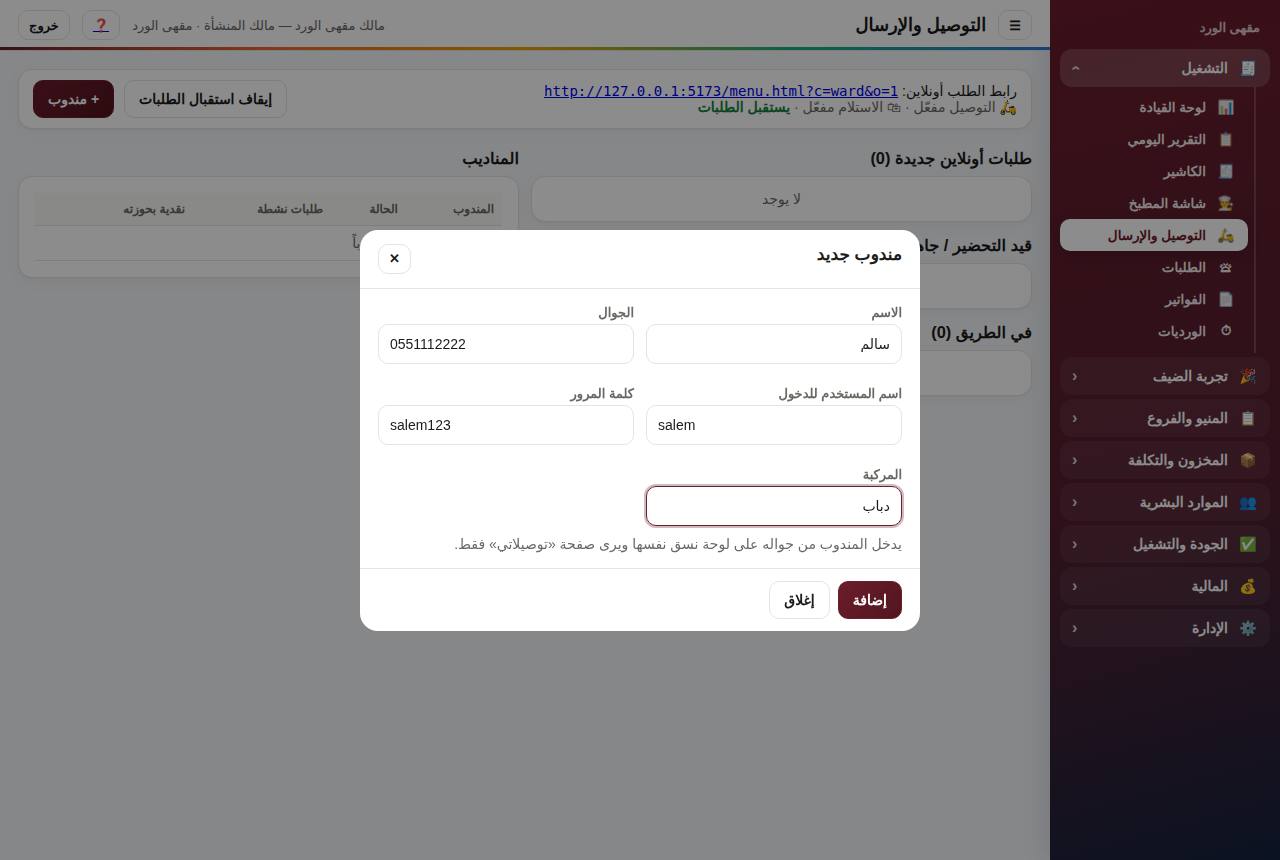
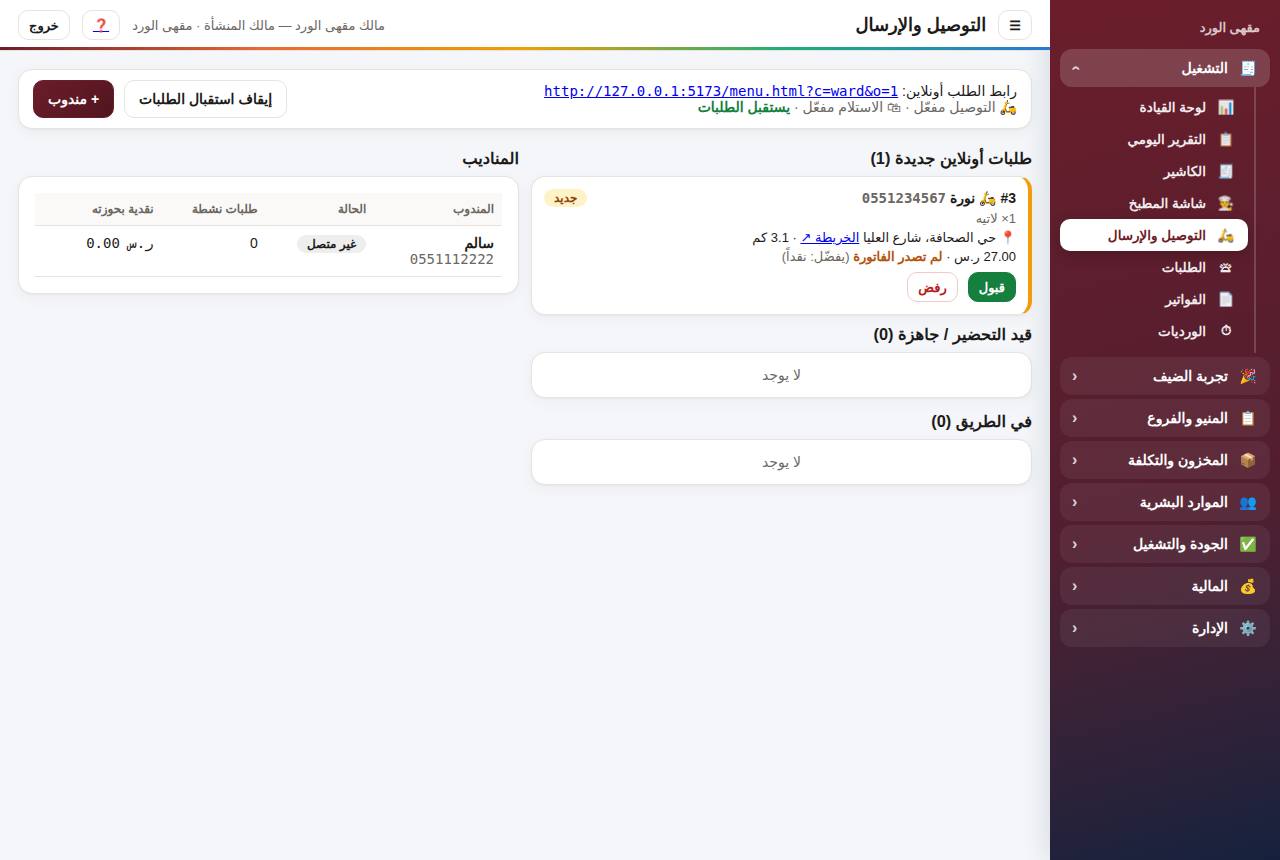
- من التشغيل ← التوصيل والإرسال اضغط + مندوب: الاسم والجوال والمركبة واسم مستخدم وكلمة مرور.
- أعطِ المندوب اسم المستخدم وكلمة المرور ليدخل من جواله على رابط الدخول نفسه.
2العميل يطلب توصيلاً
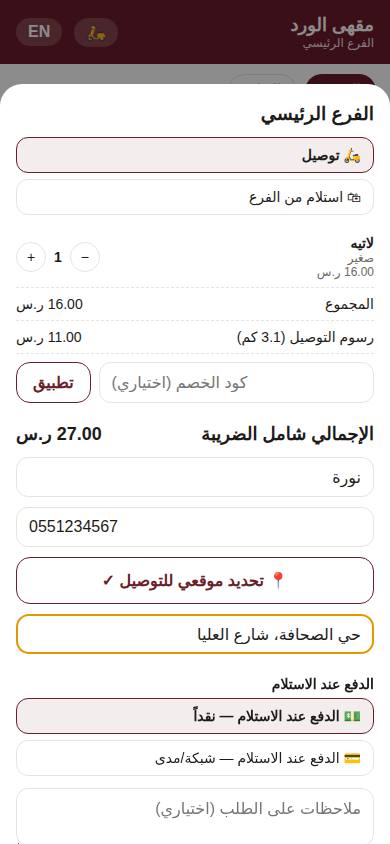
يختار الأصناف، ثم يكتب اسمه وجواله ويضغط 📍 تحديد موقعي ويكتب العنوان. تُحسب رسوم التوصيل تلقائياً حسب المسافة، ويُرفض الطلب إن كان خارج نطاق الفرع.
3المطعم يقبل الطلب
- يظهر الطلب في التوصيل والإرسال تحت طلبات أونلاين جديدة مع صوت تنبيه. اضغط قبول ليذهب للمطبخ.
- بعد أن يضغط المطبخ جاهز، يصدر الكاشير الفاتورة من طلبات بانتظار السداد (نقداً عند التوصيل أو مدفوعة أونلاين).
4المندوب: «توصيلاتي» على الجوال
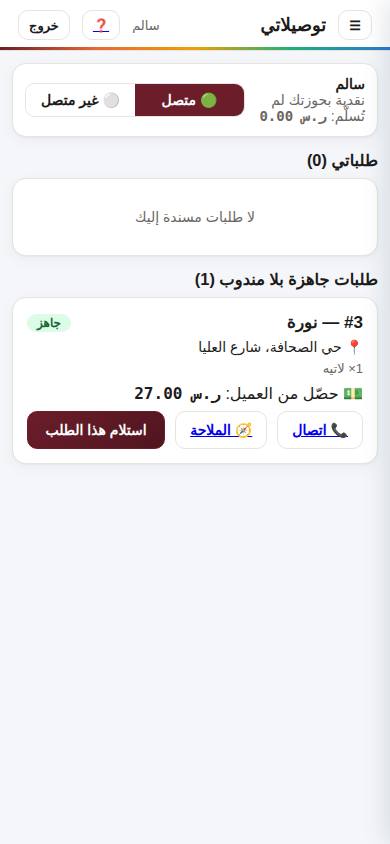
- يدخل المندوب ويضغط 🟢 متصل ليبدأ استقبال الطلبات.
- تظهر الطلبات الجاهزة: اضغط استلام هذا الطلب.
- عند الخروج اضغط خرجت للتوصيل — يبدأ إرسال موقعه للعميل تلقائياً.
5العميل يتابع المندوب على الخريطة
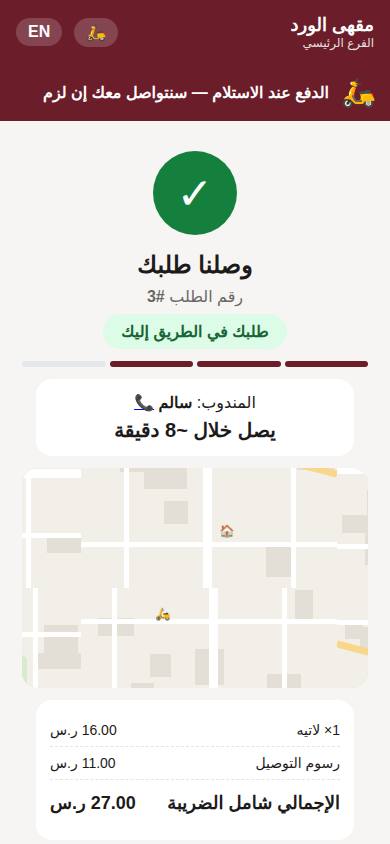
صفحة الطلب عند العميل تعرض اسم المندوب وزر الاتصال، وموقعه يتحرك على الخريطة مع الوقت المتوقع للوصول — بدون أي تطبيق.
6التسليم والتحصيل
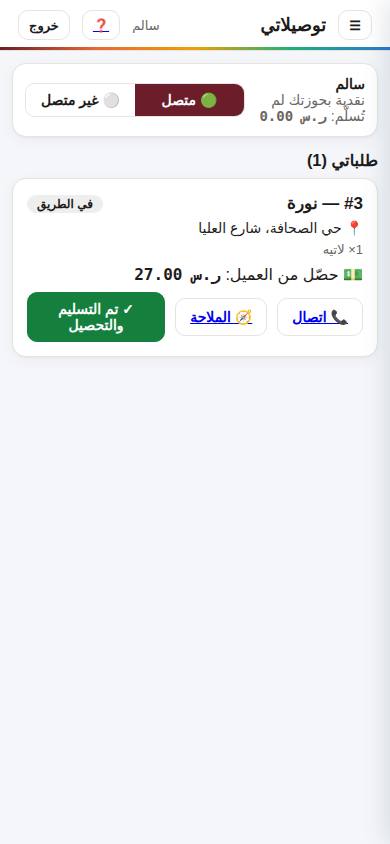
عند الوصول يضغط المندوب ✓ تم التسليم والتحصيل. المبلغ النقدي يُسجَّل «بحوزته» حتى يسلّمه للمطعم، ويعود المندوب «متاحاً» للطلب التالي. ويصل العميلَ طلبُ تقييم الطلب.
7متابعة المناديب لحظياً
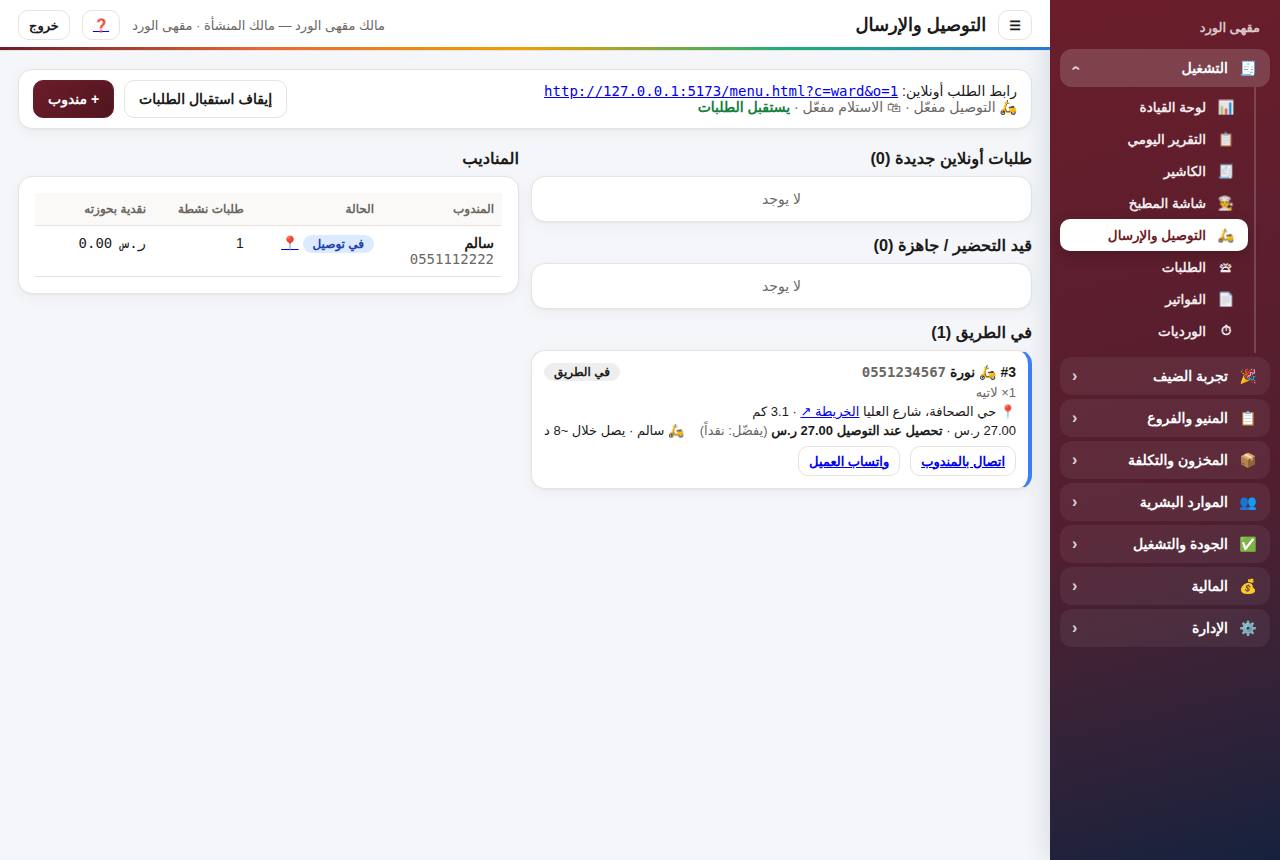
في صفحة التوصيل والإرسال ترى الطلبات «في الطريق»، وكل مندوب وحالته (متاح / في توصيل)، وزر 📍 لموقعه الحالي على الخريطة، والنقدية التي بحوزته.
8تسوية نقدية المندوب
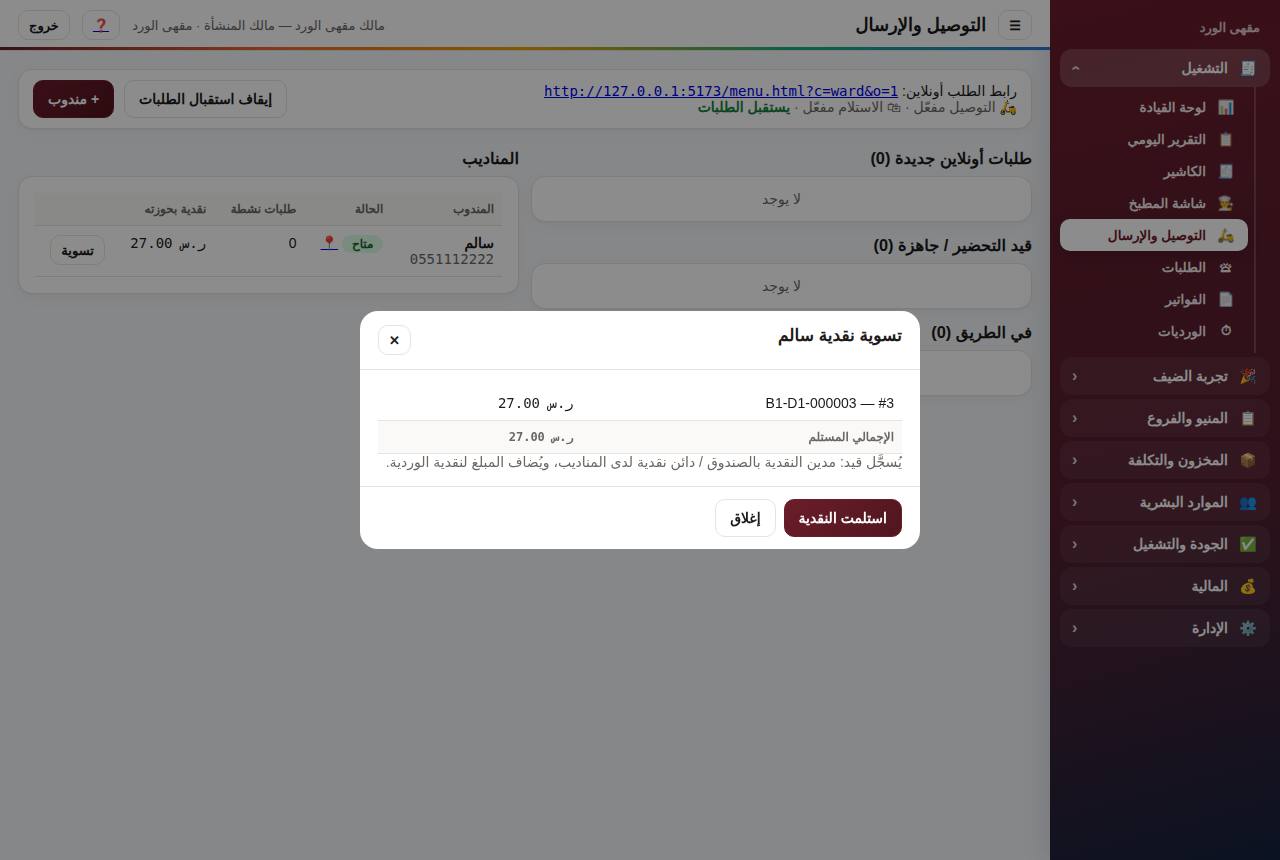
عندما يسلّمك المندوب المبالغ التي حصّلها، اضغط تسوية بجانب اسمه ← استلمت النقدية. يُسجَّل القيد المحاسبي تلقائياً ويُضاف المبلغ لنقدية الوردية.
📊 المالك: المتابعة والتقارير
تابع مطعمك من أي مكان — حتى من الجوال.
1لوحة القيادة
مبيعات اليوم، عدد الفواتير، متوسط الفاتورة، والطلبات بانتظار السداد — مع رسوم للمبيعات آخر 14 يوماً ووسائل الدفع وساعات الذروة والأكثر مبيعاً.
2التقرير اليومي
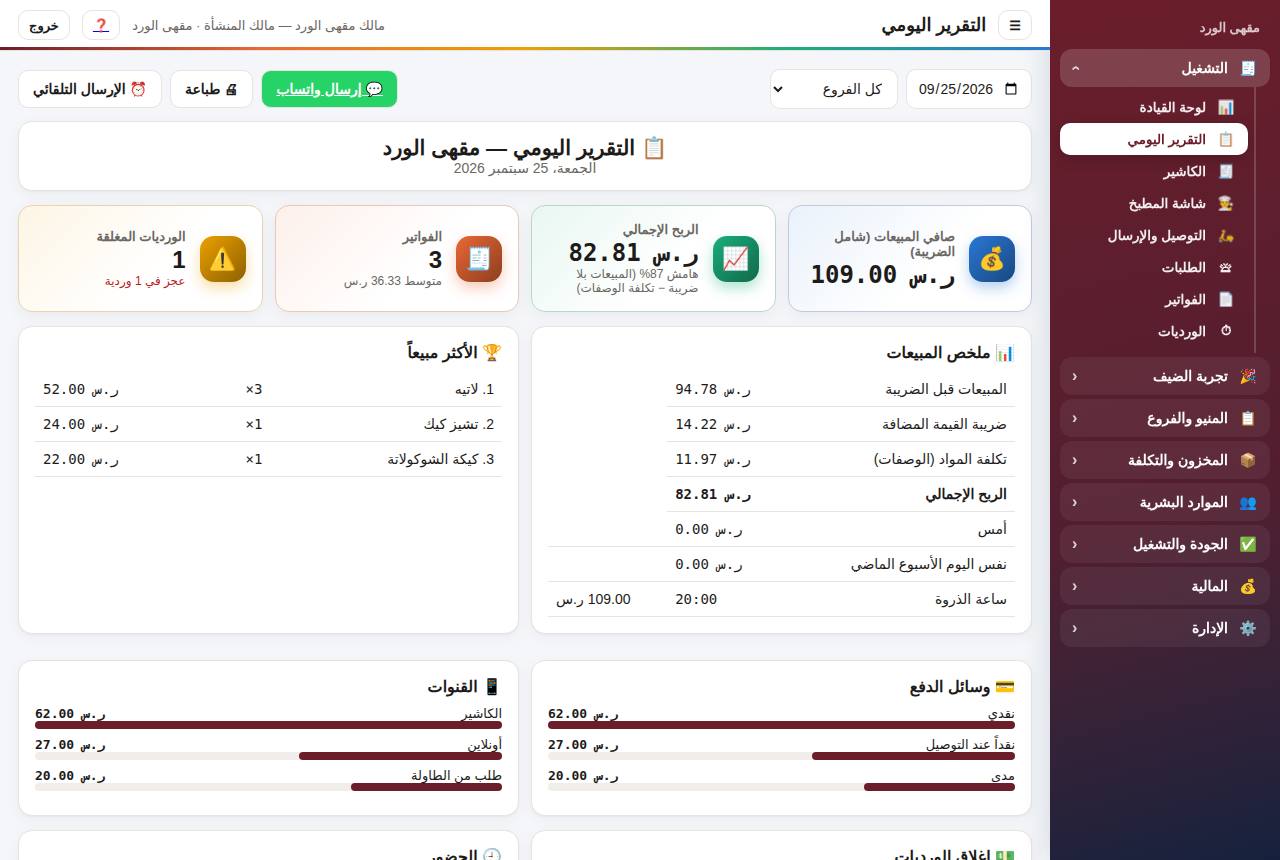
من التشغيل ← التقرير اليومي: ملخص يوم كامل — المبيعات والربح مقارنة بأمس، الأكثر مبيعاً، إغلاق الورديات والعجز، الحضور، والمخزون الناقص. اختر اليوم والفرع، ثم إرسال واتساب أو طباعة.
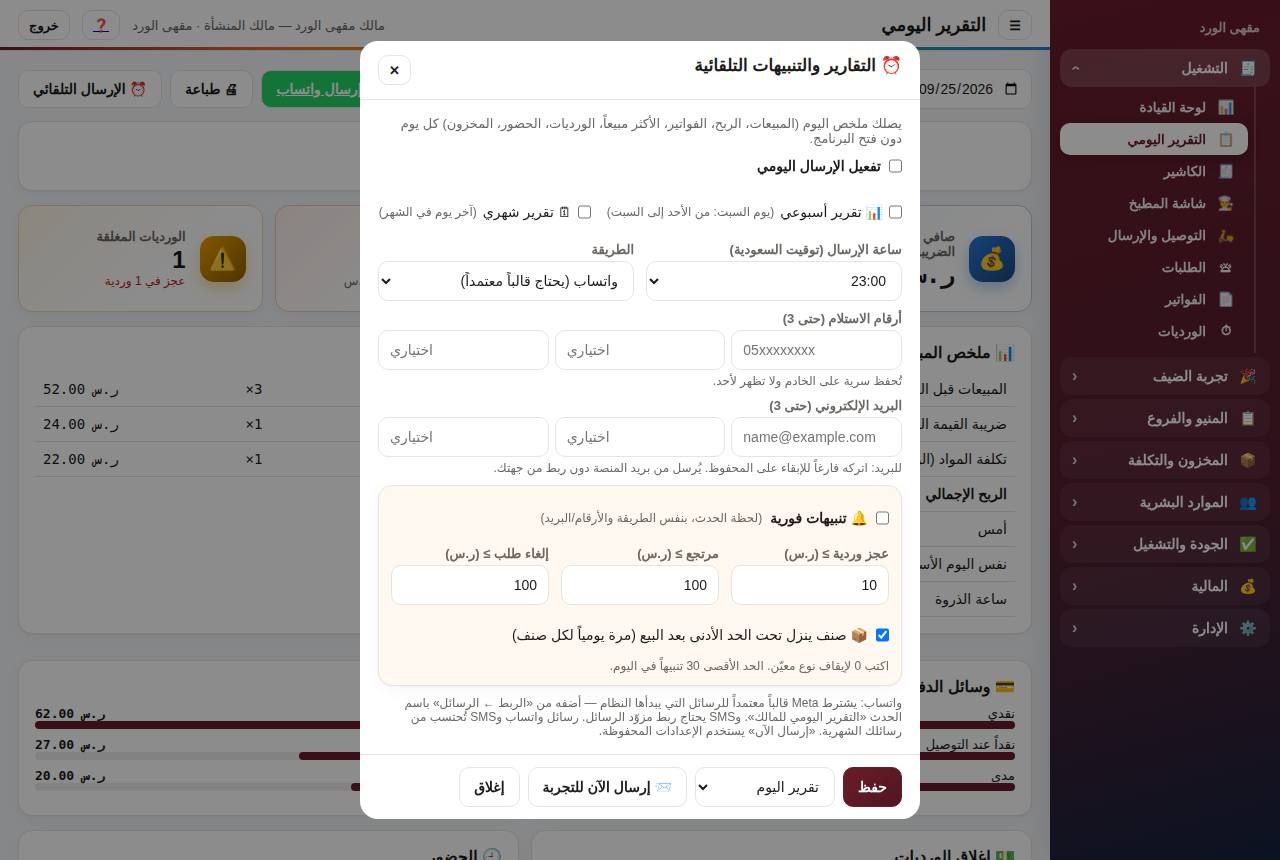
3التقارير والتنبيهات التلقائية
زر ⏰ الإرسال التلقائي في صفحة التقرير اليومي:
- تقرير يومي وأسبوعي (السبت) وشهري (آخر الشهر) يصلك في الساعة التي تختارها.
- الطريقة: البريد الإلكتروني أو واتساب أو رسالة نصية، حتى 3 مستلمين.
- تنبيهات فورية لحظة حدوث: عجز في وردية، مرتجع كبير، إلغاء طلب، أو صنف نزل تحت الحد الأدنى.
اضغط حفظ، وجرّب بزر إرسال الآن للتجربة.
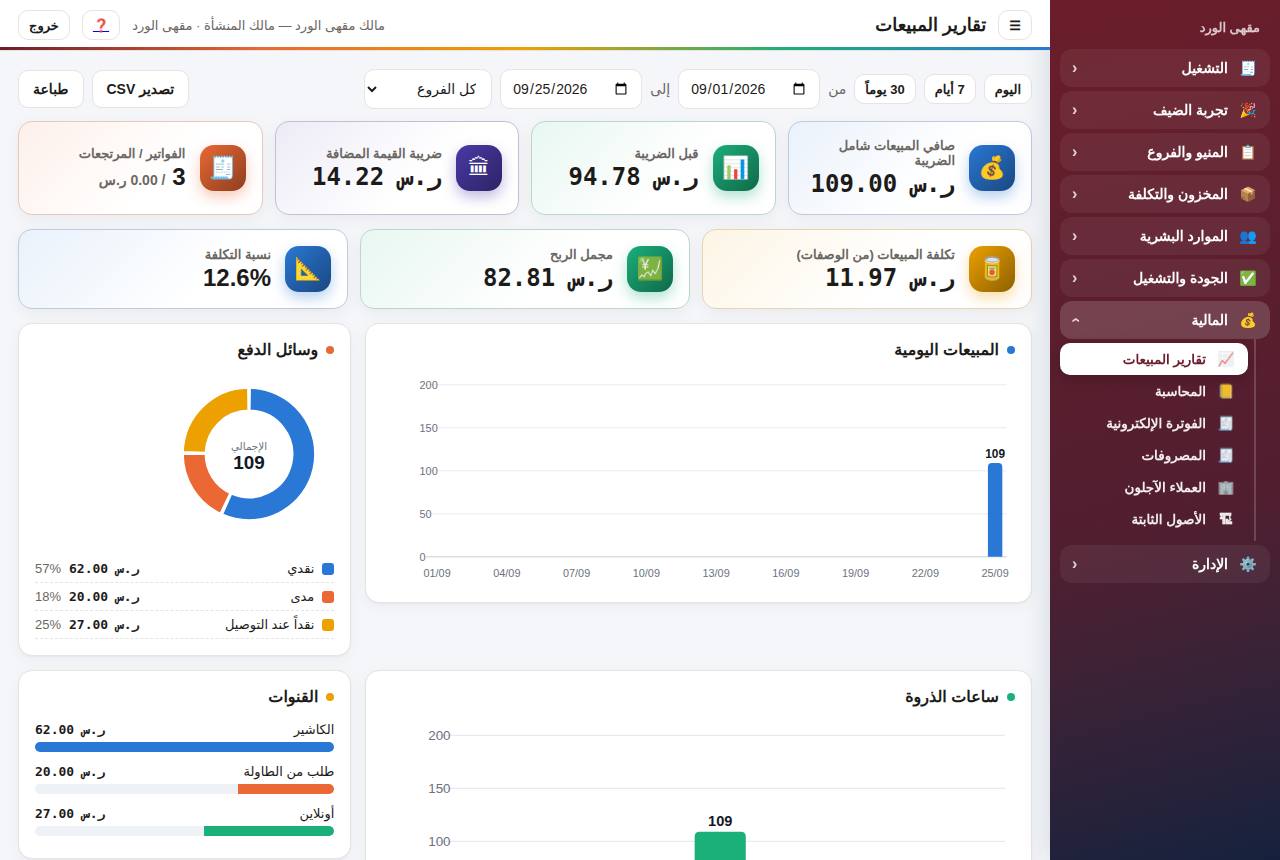
4تقارير المبيعات
من المالية ← التقارير: اختر أي فترة وفرع لترى المبيعات حسب اليوم والصنف ووسيلة الدفع والقناة، مع التصدير إلى Excel (CSV).
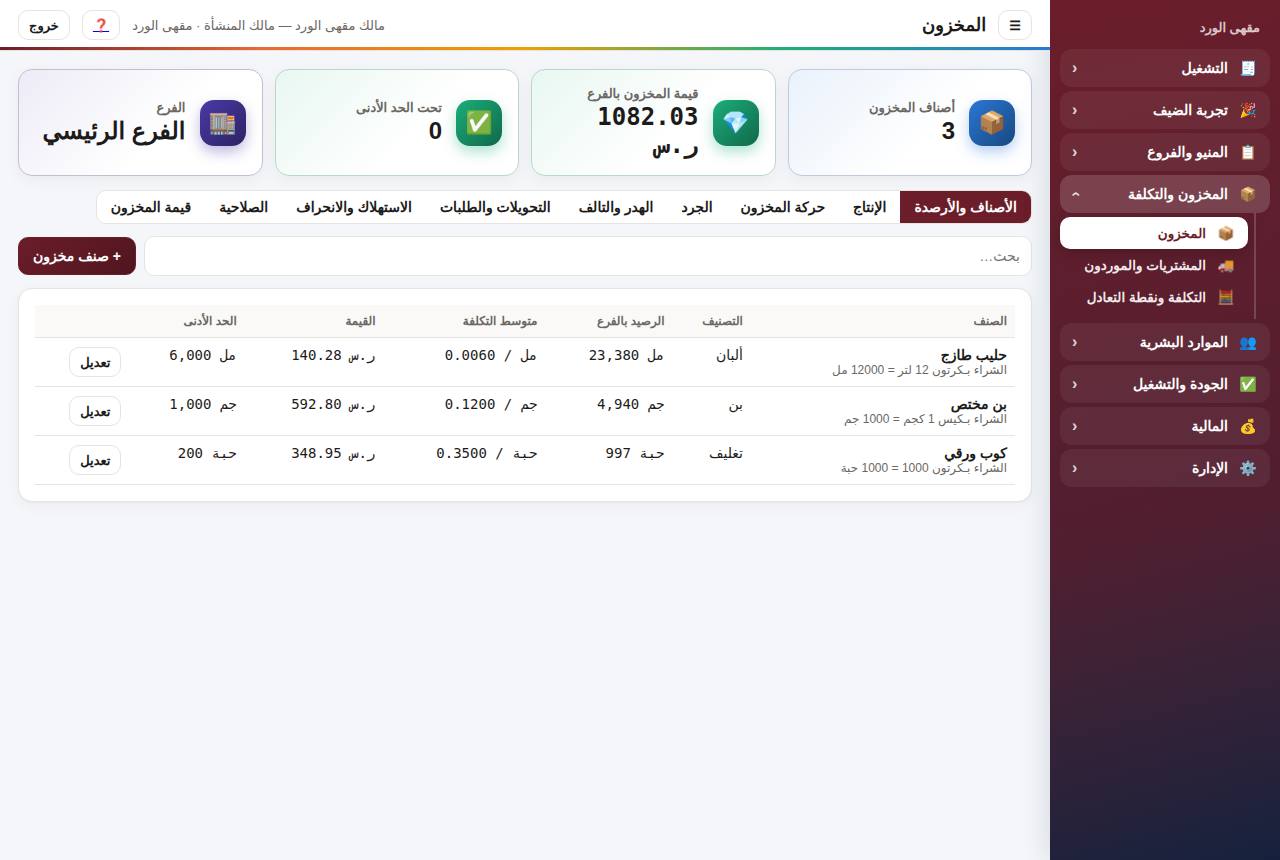
5المخزون
من المخزون والتكلفة: الخامات وأرصدتها في كل فرع. عند ربط كل صنف بوصفته (كمية البن والحليب…) يُخصم المخزون تلقائياً مع كل بيع وتظهر تكلفة الصنف وربحه الحقيقي.
💰 المالية والمحاسبة
كل بيع وشراء وراتب يُسجَّل بقيده المحاسبي تلقائياً. أنت تسجّل المصروفات فقط، والبرنامج يُخرج لك القوائم المالية والإقرار الضريبي. من القائمة: المالية.
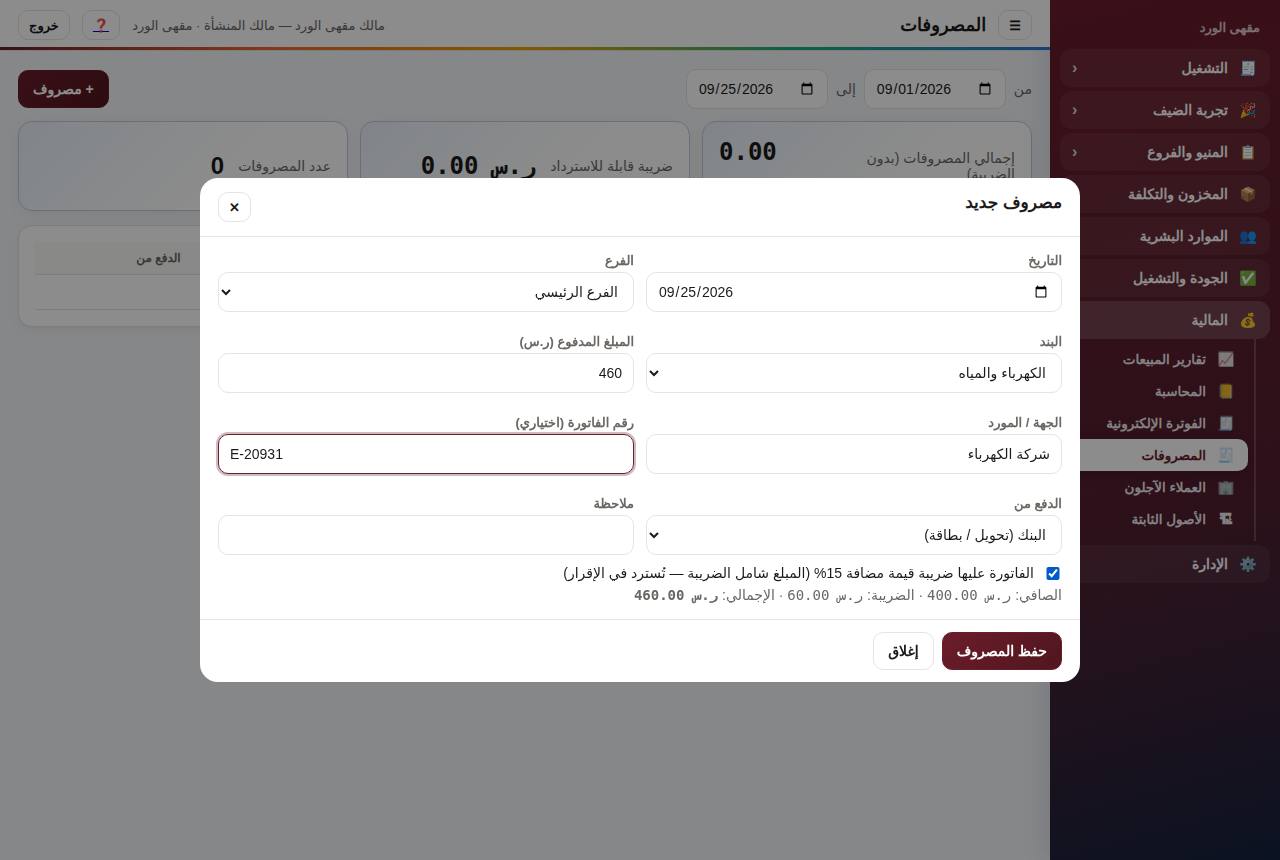
1تسجيل مصروف
- من المالية ← المصروفات اضغط + مصروف.
- اختر البند (إيجار، كهرباء، صيانة…) واكتب المبلغ المدفوع والجهة ورقم الفاتورة.
- إذا كانت فاتورة المصروف عليها ضريبة، علّم عليها ضريبة 15% — يفصل البرنامج الضريبة تلقائياً لتُسترد في الإقرار.
- اختر الدفع من: الصندوق أو البنك أو آجل على المورد، ثم حفظ المصروف.
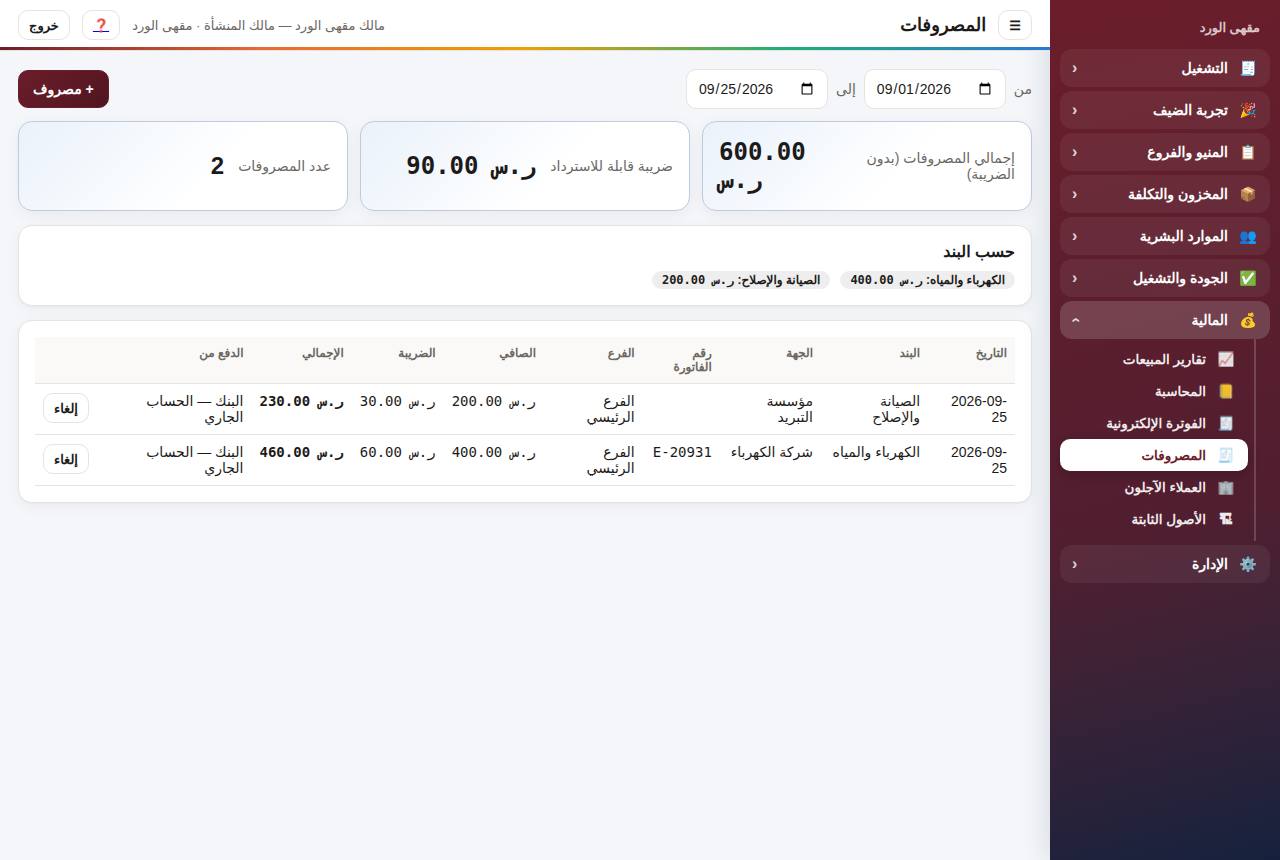
2متابعة المصروفات
ترى إجمالي مصروفات الفترة، والضريبة القابلة للاسترداد، وتوزيعها حسب البند. المصروف المسجّل بالخطأ يُلغى بزر إلغاء (يُسجَّل قيد عكسي ويبقى الأصل ظاهراً للمراجعة).
3الإقرار الضريبي
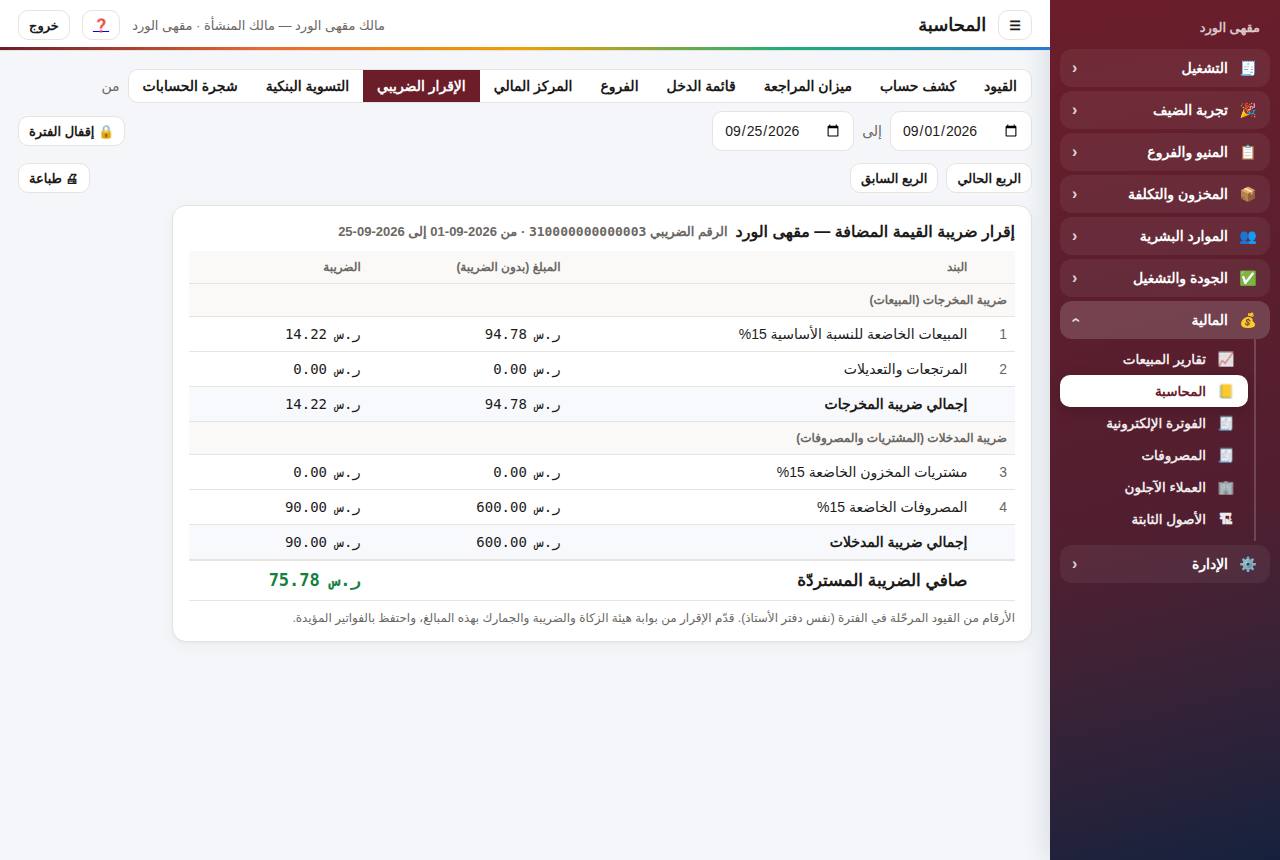
من المالية ← المحاسبة ← الإقرار الضريبي: اضغط الربع السابق لترى ضريبة المبيعات (بعد المرتجعات) وضريبة المشتريات والمصروفات، والصافي المستحق للسداد أو المسترد.
4المركز المالي (الميزانية)
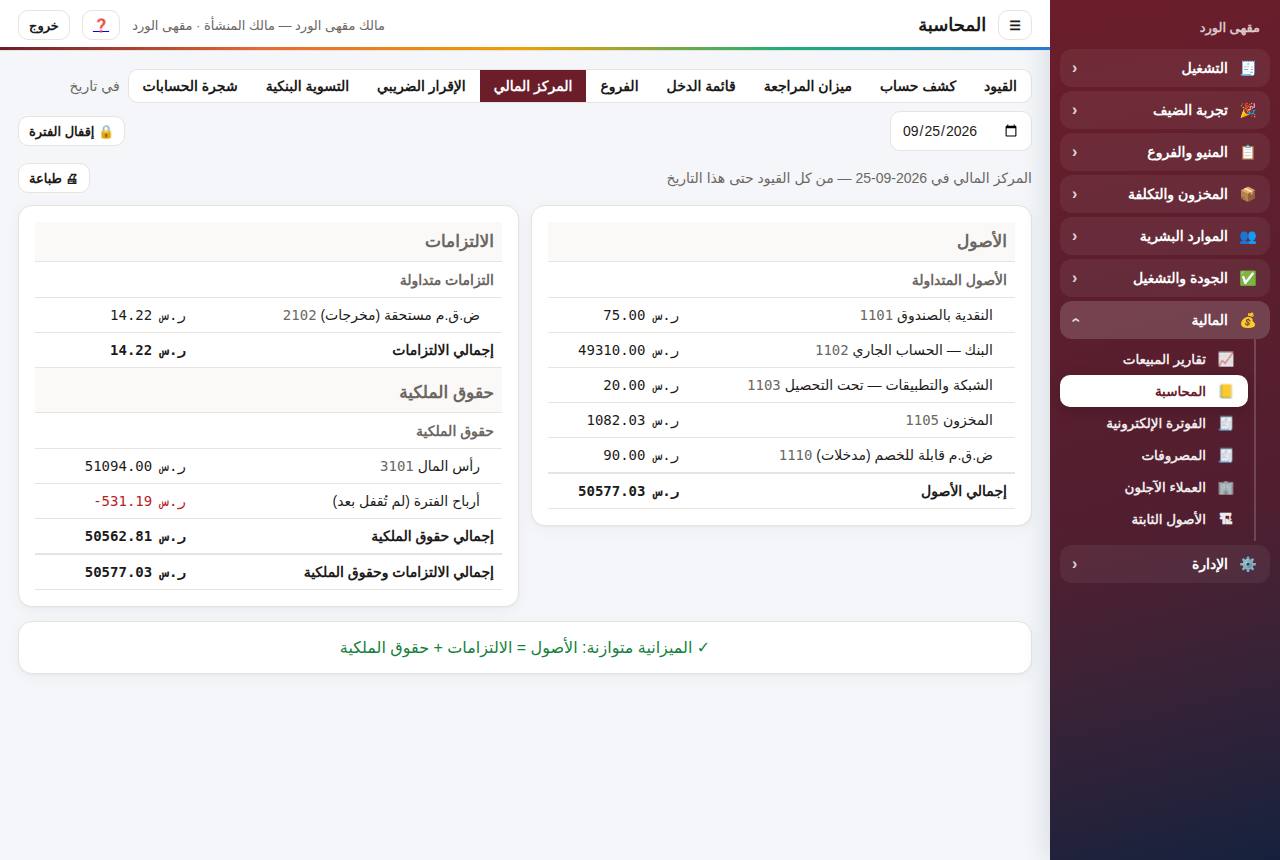
تبويب المركز المالي: الأصول (الصندوق والبنك والمخزون…) مقابل الالتزامات (الموردون والضريبة المستحقة…) وحقوق الملكية وأرباح الفترة، في أي تاريخ تختاره. يظهر أسفلها ✓ عند توازن الميزانية.
5كشف حساب
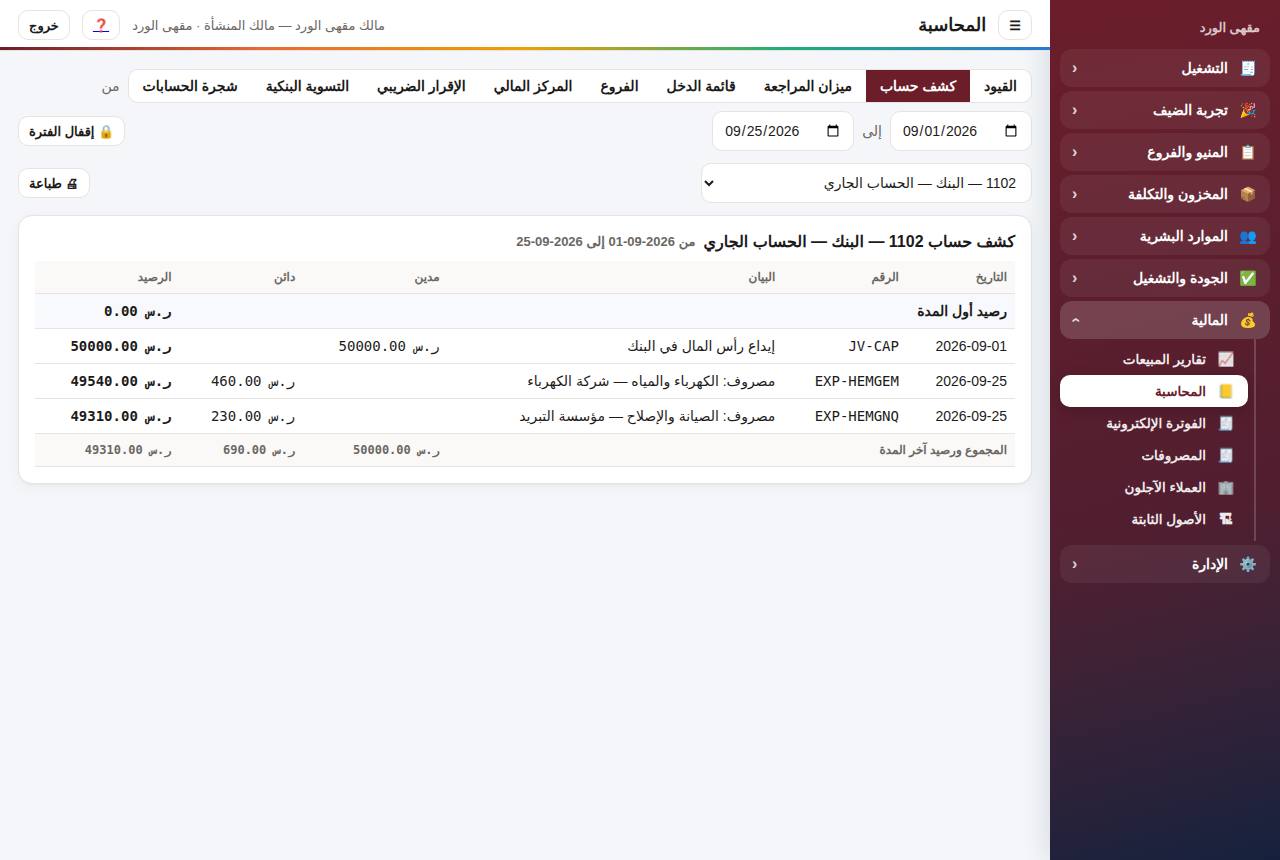
تبويب كشف حساب: اختر أي حساب (الصندوق، البنك، الموردين…) لترى رصيد أول المدة ثم كل حركة برصيدها التراكمي حتى رصيد آخر المدة — مفيد لمطابقة كشف البنك ونقدية الصندوق.
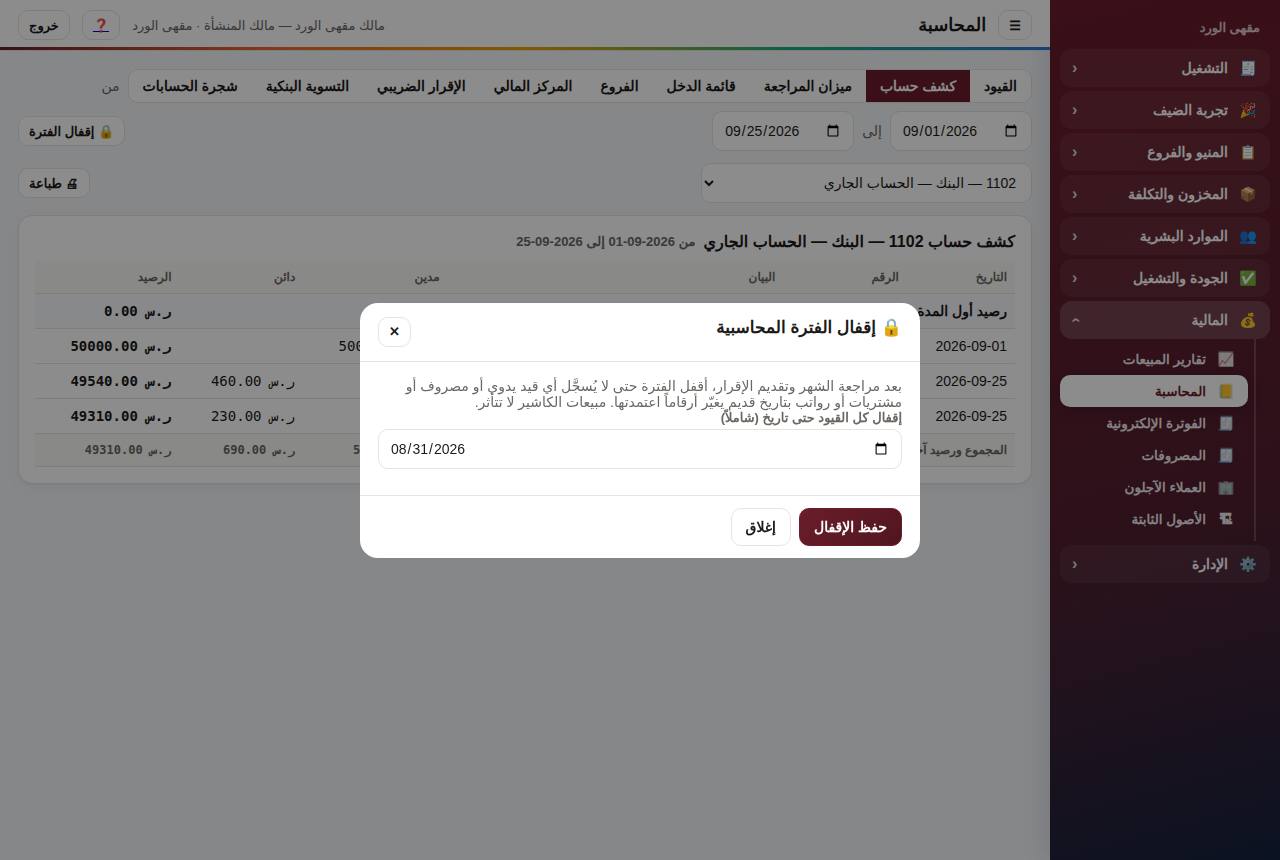
6إقفال الفترة (للمالك)
بعد مراجعة الشهر وتقديم الإقرار اضغط 🔒 إقفال الفترة واختر آخر يوم مقفل. بعدها لا يستطيع أحد تسجيل مصروف أو قيد أو مشتريات أو رواتب بتاريخ قديم يغيّر أرقاماً اعتمدتها. مبيعات الكاشير لا تتأثر.
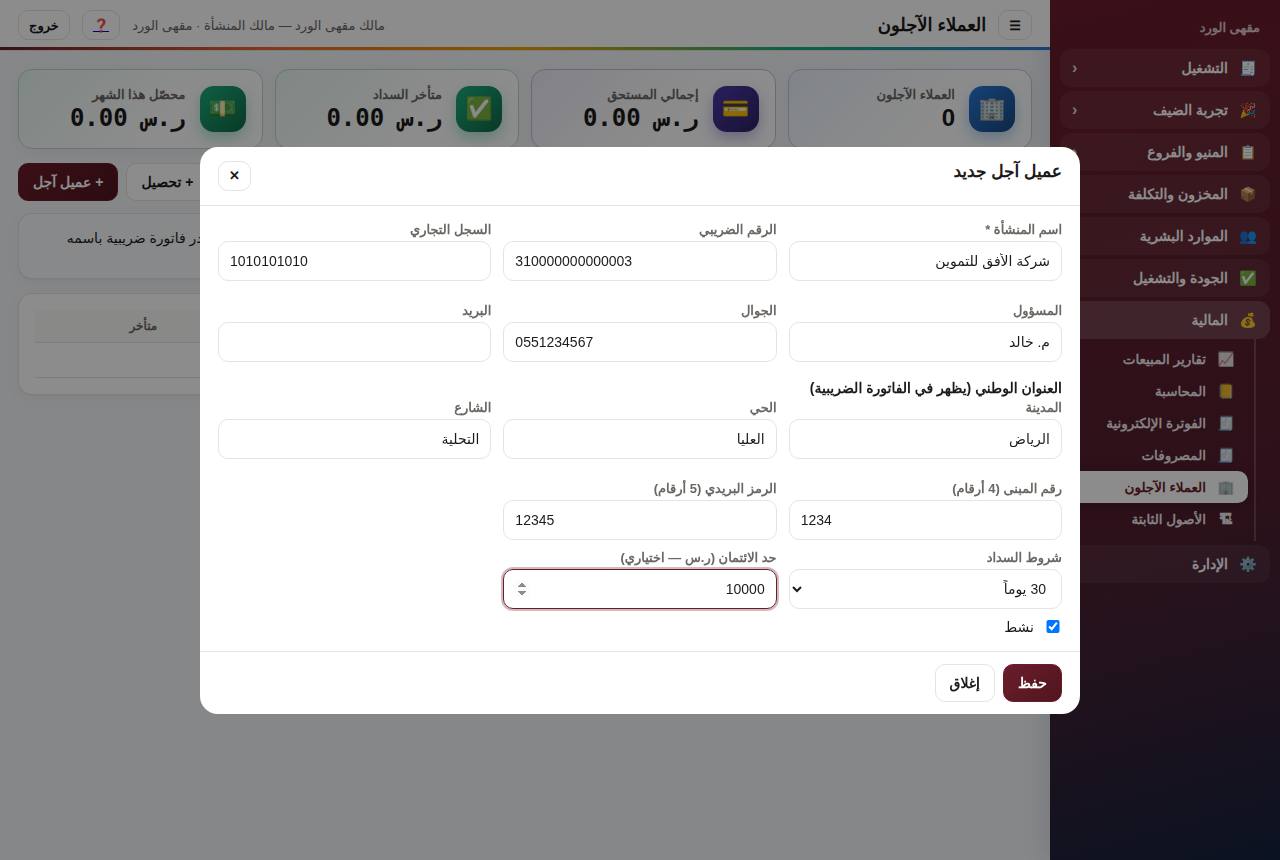
7العملاء الآجلون (الشركات)
- من المالية ← العملاء الآجلون اضغط + عميل آجل.
- اكتب اسم المنشأة ورقمها الضريبي وسجلها التجاري وعنوانها الوطني — تظهر تلقائياً في فاتورتها الضريبية.
- اختر شروط السداد (30 يوماً مثلاً) وحد الائتمان — لا يسمح الكاشير بالبيع الآجل فوقه.
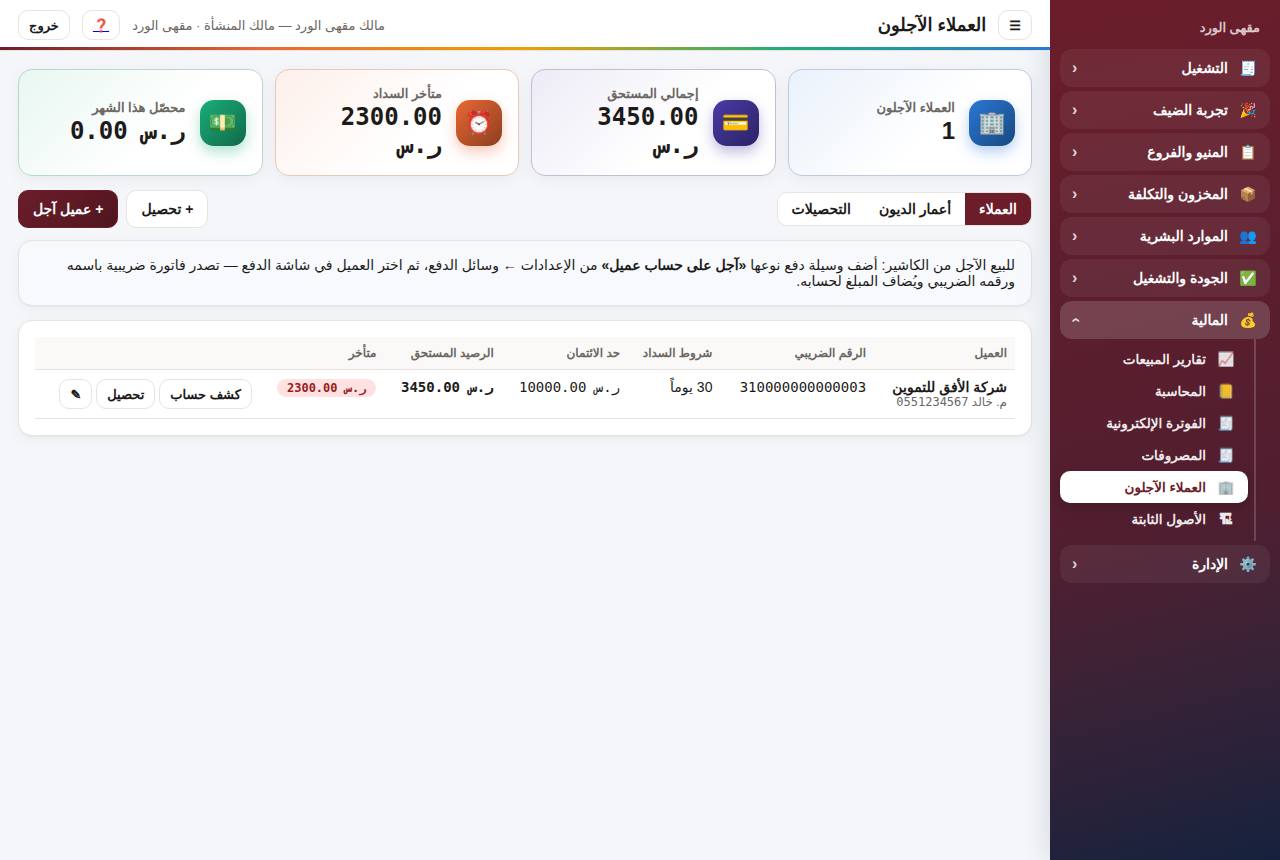
8المستحقات والتحصيل
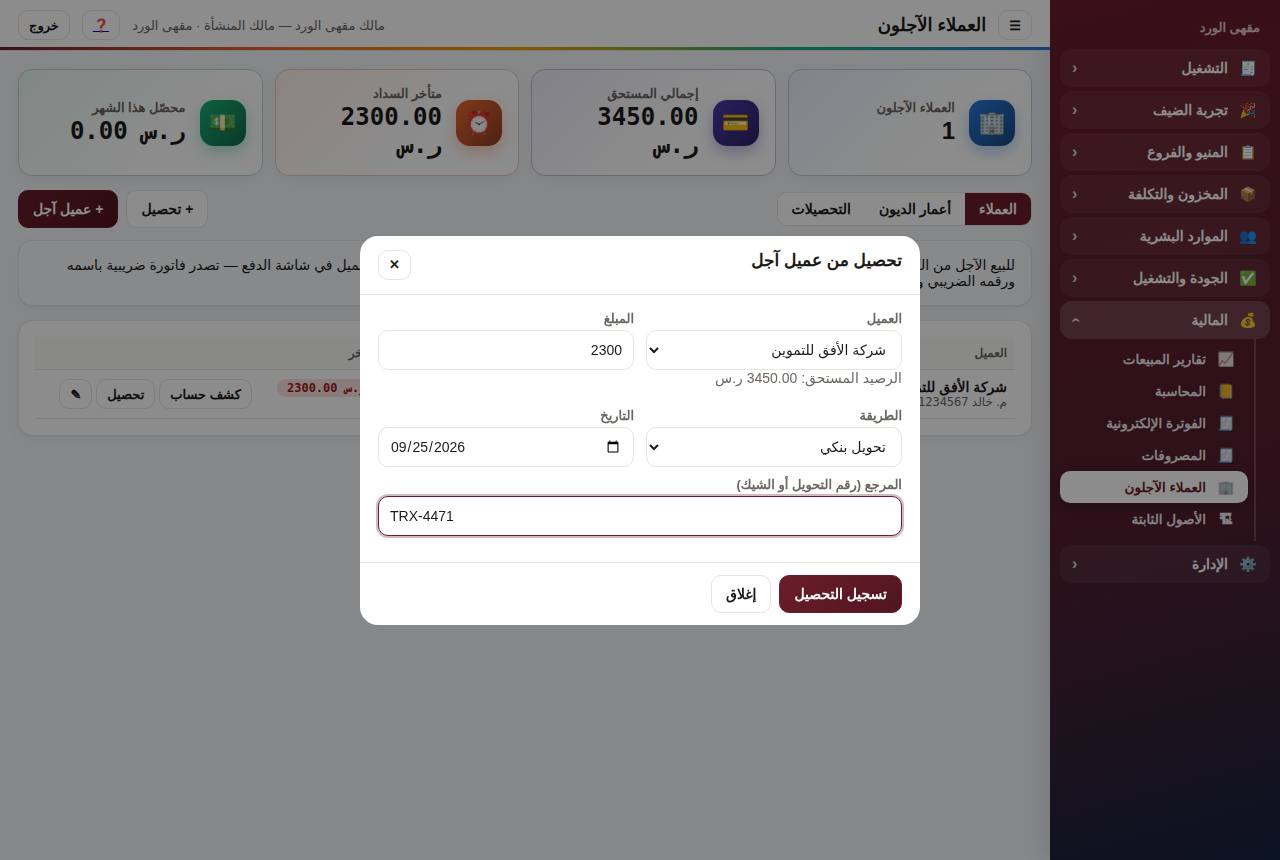
ترى لكل عميل: المستحق عليه، والمتأخر عن موعد السداد، وحد الائتمان. عند استلام دفعة اضغط تحصيل واكتب المبلغ وطريقته (تحويل بنكي أو نقداً) ورقم الحوالة — تُسدَّد أقدم الفواتير أولاً.
9سند التحصيل
بعد الحفظ يقل رصيد العميل فوراً، ويُسجَّل القيد المحاسبي تلقائياً. زر كشف حساب يعرض كل الفواتير والتحصيلات برصيد تراكمي، ويمكن طباعته وإرساله للعميل.
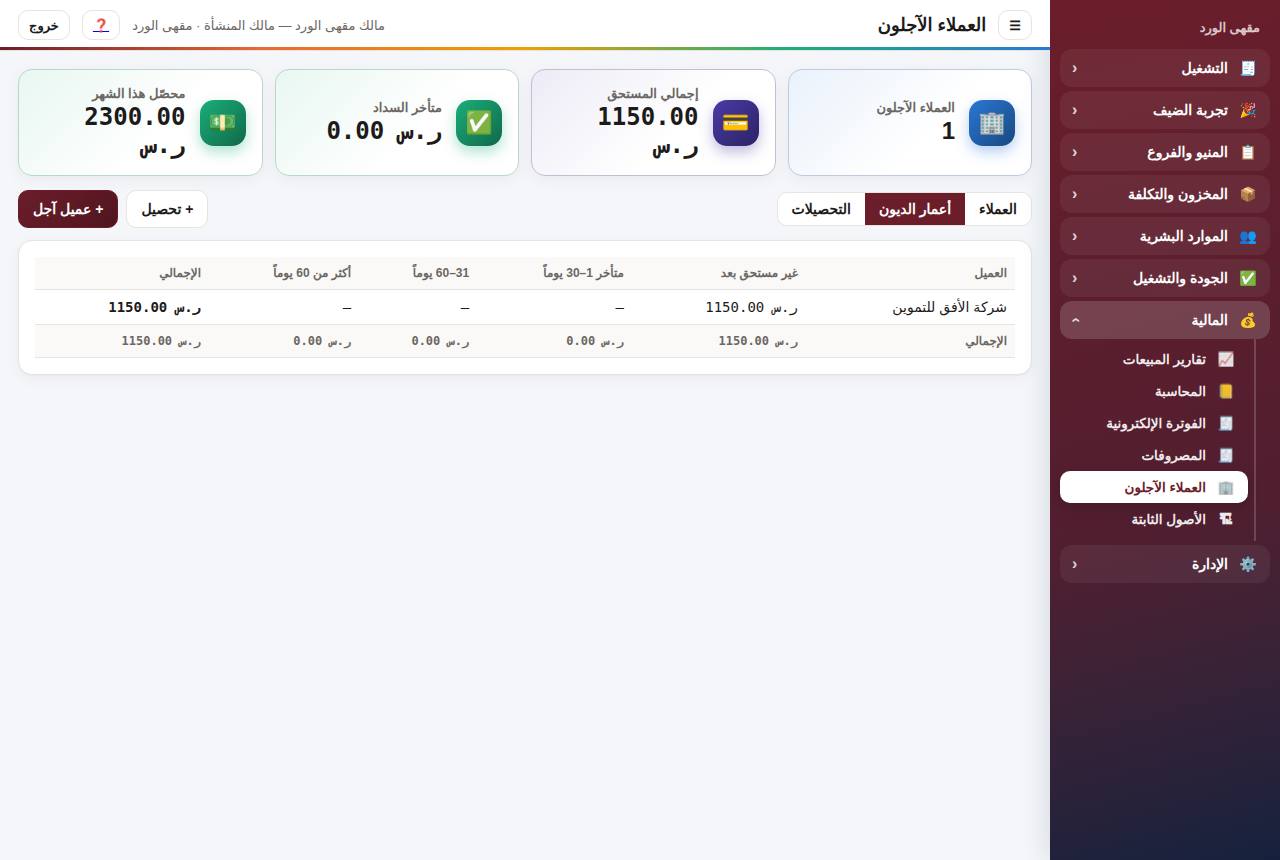
10أعمار الديون
تبويب أعمار الديون: يوزّع مستحق كل عميل حسب التأخير — لم يستحق بعد، متأخر حتى 30 يوماً، 31–60، وأكثر من 60 — لتعرف من تتابع أولاً.
11الأصول الثابتة
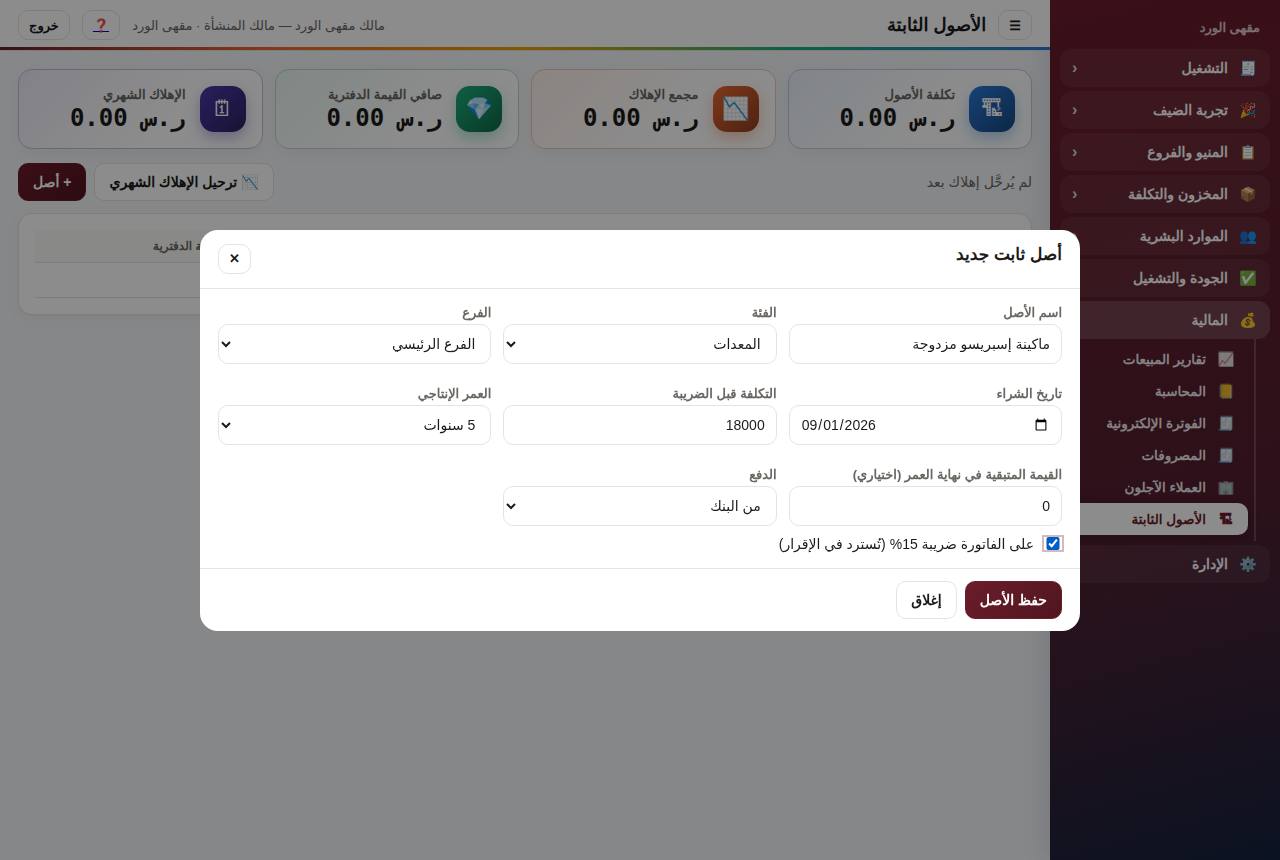
- من المالية ← الأصول الثابتة اضغط + أصل.
- اكتب اسمه (ماكينة قهوة، ثلاجة، سيارة، ديكور…) واختر الفئة والفرع وتاريخ الشراء والتكلفة قبل الضريبة والعمر الإنتاجي.
- اختر طريقة الدفع — أو «أصل قائم قبل البرنامج» لما اشتريته سابقاً.
12الإهلاك الشهري
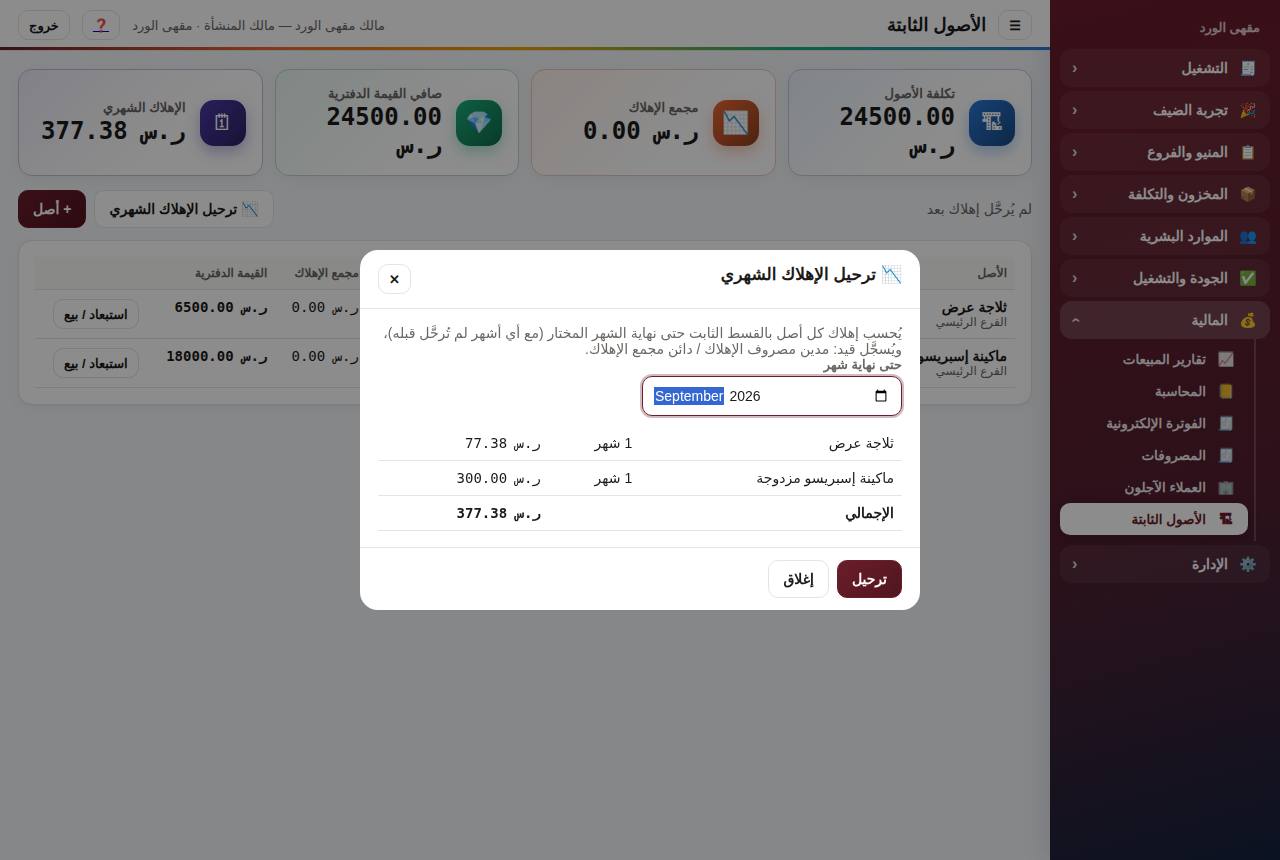
في آخر كل شهر اضغط 📉 ترحيل الإهلاك الشهري: يعرض إهلاك كل أصل ثم يرحّله بقيد واحد لكل فرع. إذا نسيت شهراً يُكمله البرنامج تلقائياً في المرة التالية.
13القيمة الدفترية والاستبعاد
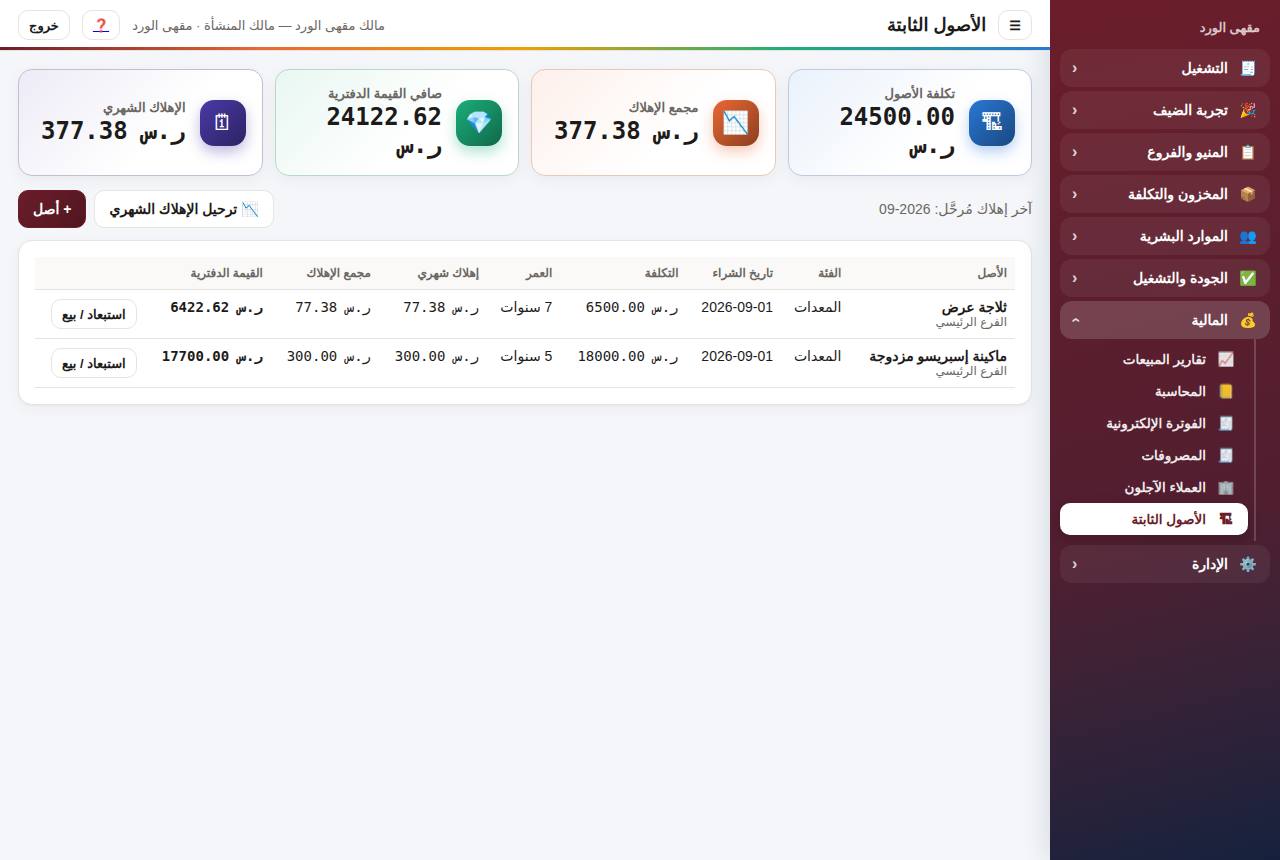
القائمة تعرض لكل أصل تكلفته ومجمع إهلاكه وقيمته الدفترية الحالية. عند بيع أصل أو إتلافه اضغط استبعاد / بيع واكتب مبلغ البيع — يحسب البرنامج الربح أو الخسارة ويسجّلها.
14التسوية البنكية
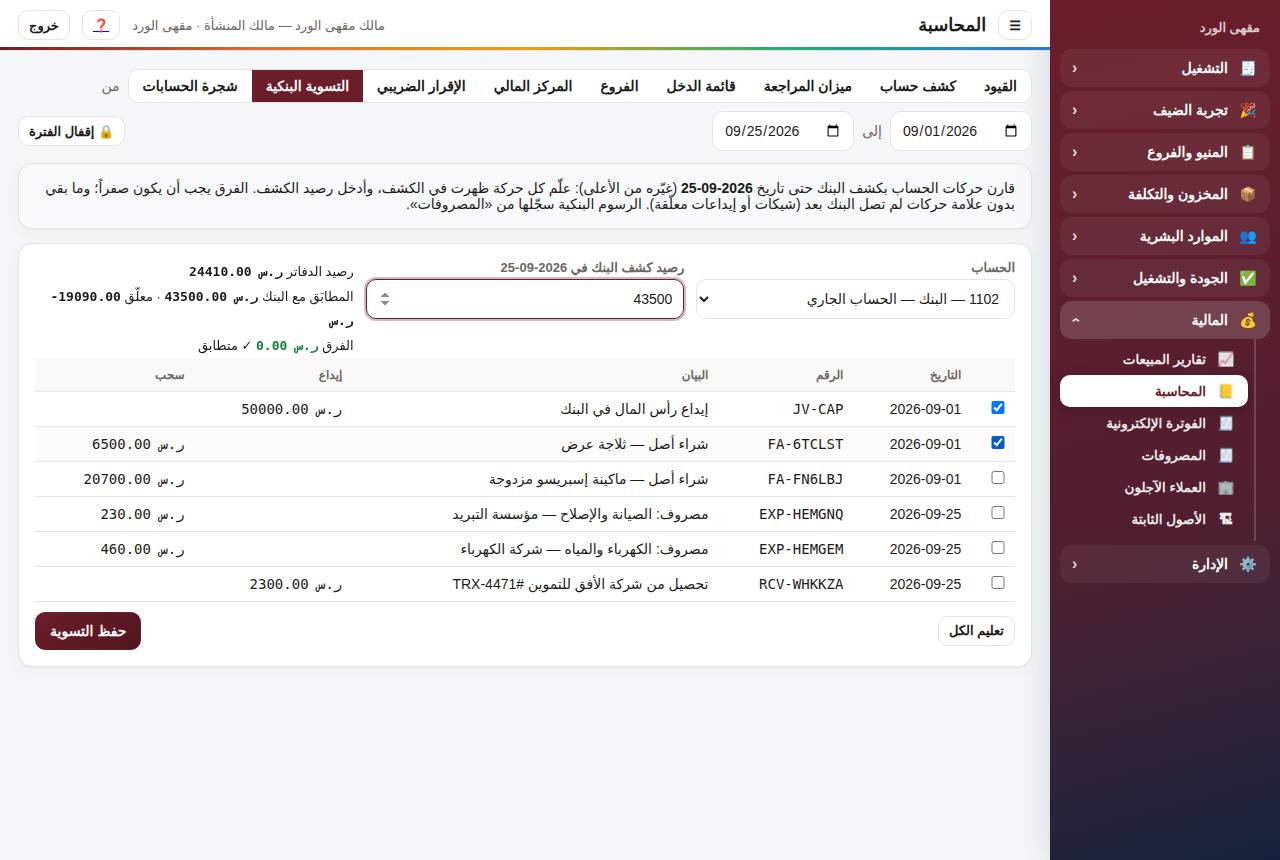
من المحاسبة ← التسوية البنكية: افتح كشف حسابك من البنك، وعلّم كل حركة ظهرت فيه، واكتب رصيد الكشف. عندما يصبح الفرق صفراً اضغط حفظ التسوية. الحركات غير المعلّمة (حوالات لم تصل بعد) تبقى للشهر التالي.
15أرباح كل فرع
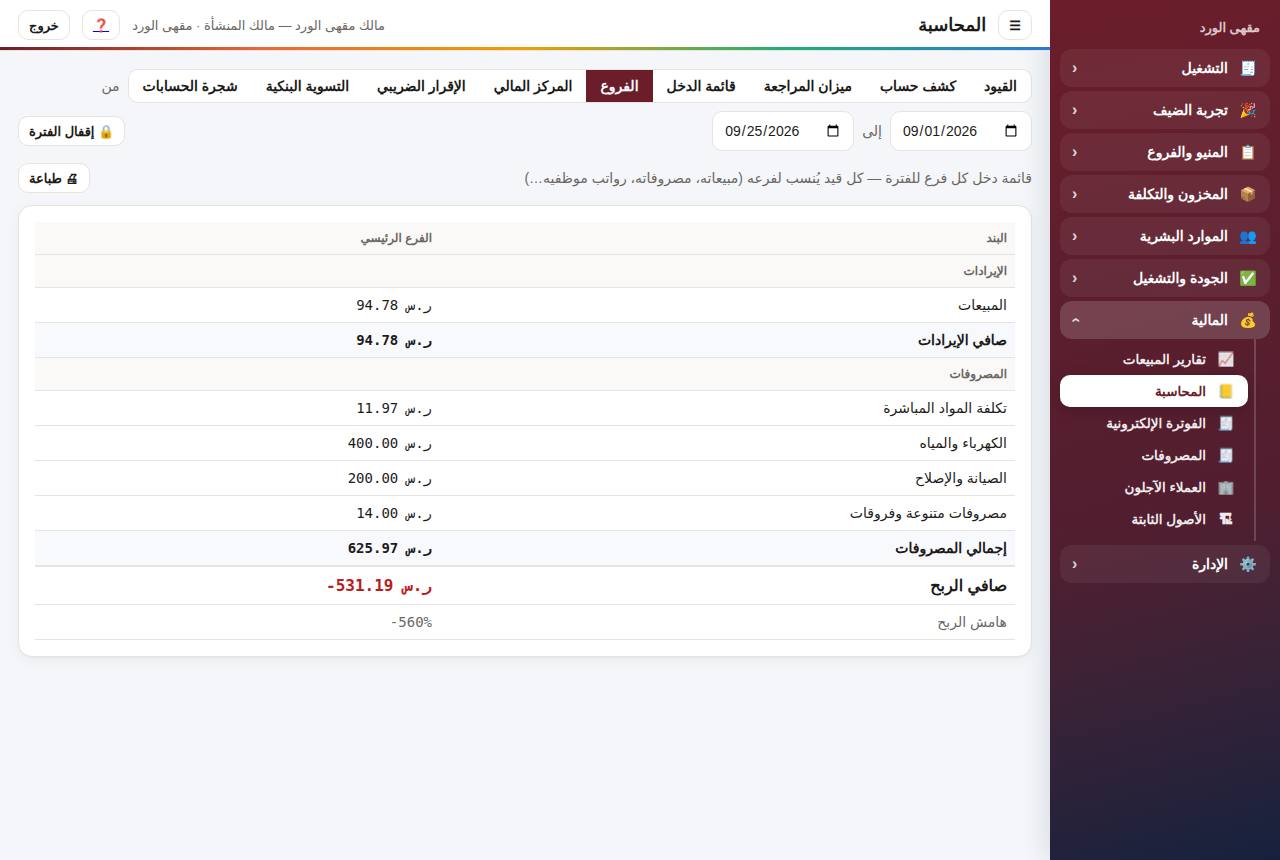
تبويب الفروع يعرض قائمة الدخل لكل فرع جنباً إلى جنب: المبيعات وتكلفتها ومصروفات الفرع وصافي ربحه. وفي تبويبات القيود وكشف الحساب والميزان وقائمة الدخل اختر فرعاً من الأعلى لترى أرقامه وحده.
📦 المخزون والمشتريات والإنتاج
من القائمة: المخزون والتكلفة. كل حركة تُسجَّل بقيدها وتُحدّث متوسط التكلفة تلقائياً.
1الأصناف نصف المصنّعة
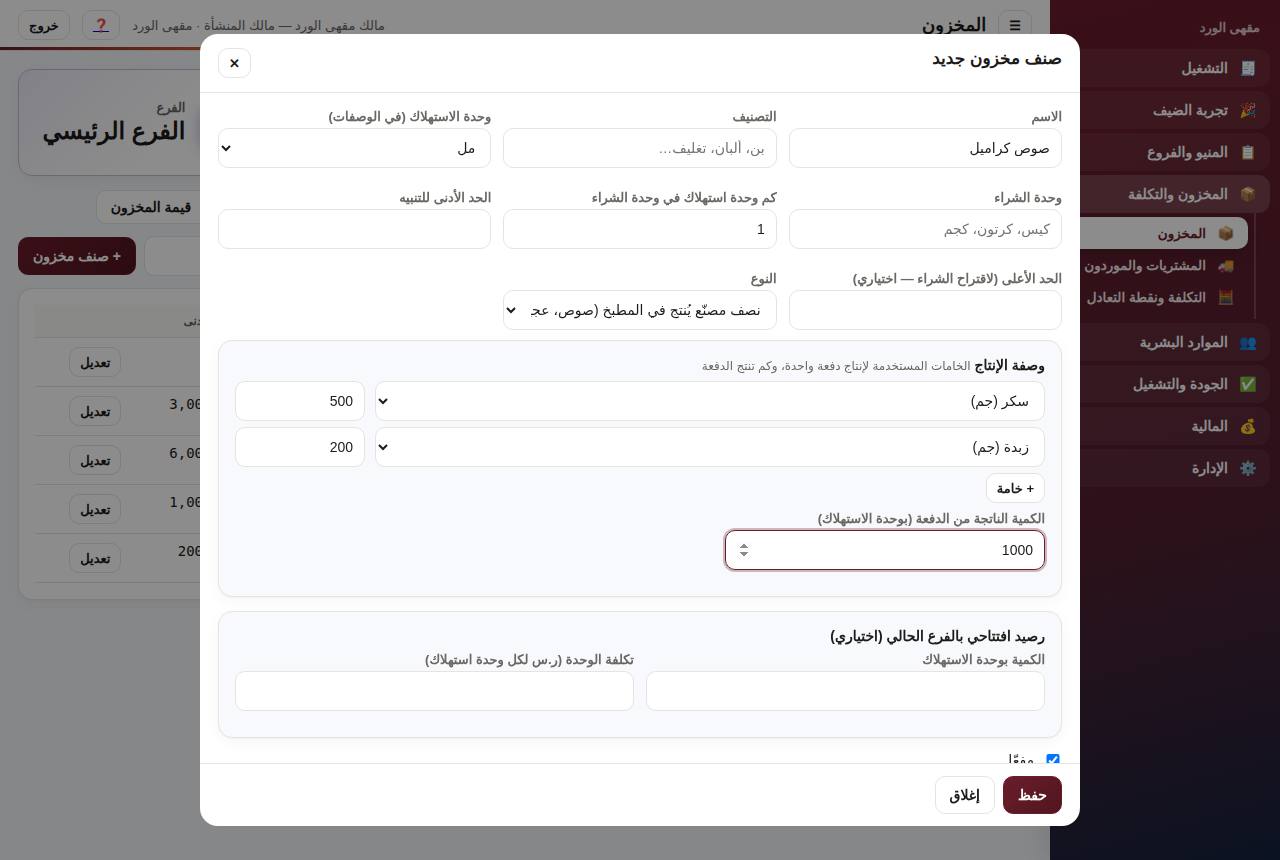
الصوصات والعجين والخلطات التي تُحضّر في المطبخ: من المخزون ← + صنف مخزون اختر النوع «نصف مصنّع»، وأدخل وصفة إنتاجه (الخامات وكمياتها) والكمية التي تنتجها الدفعة. بعدها يمكن استخدامه في وصفات أصناف المنيو مثل أي خامة.
2تسجيل الإنتاج
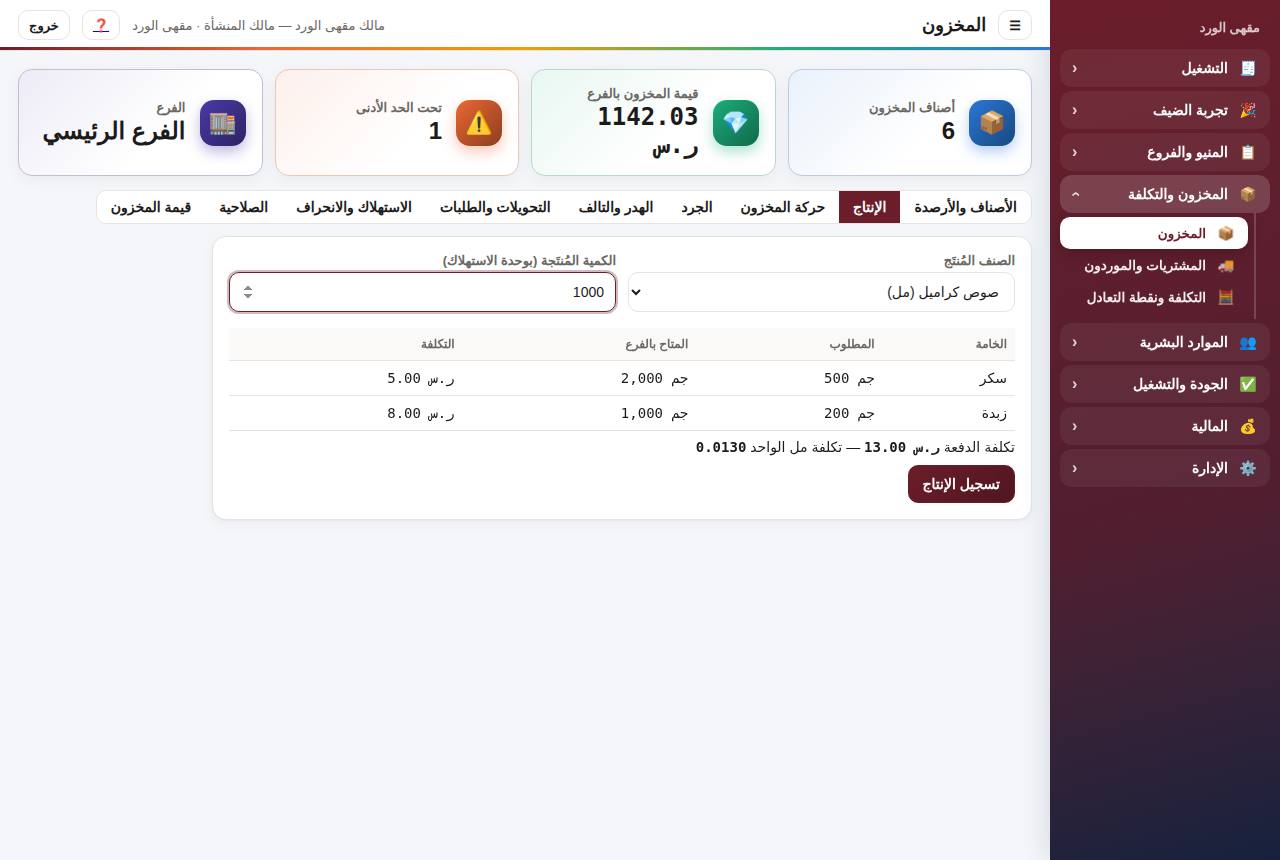
تبويب الإنتاج: اختر الصنف والكمية المُنتَجة، فيعرض الخامات المطلوبة ورصيدها وتكلفة الدفعة. عند تسجيل الإنتاج تُخصم الخامات ويُضاف الصنف للمخزون بتكلفته الفعلية.
3فاتورة الشراء وتاريخ الانتهاء
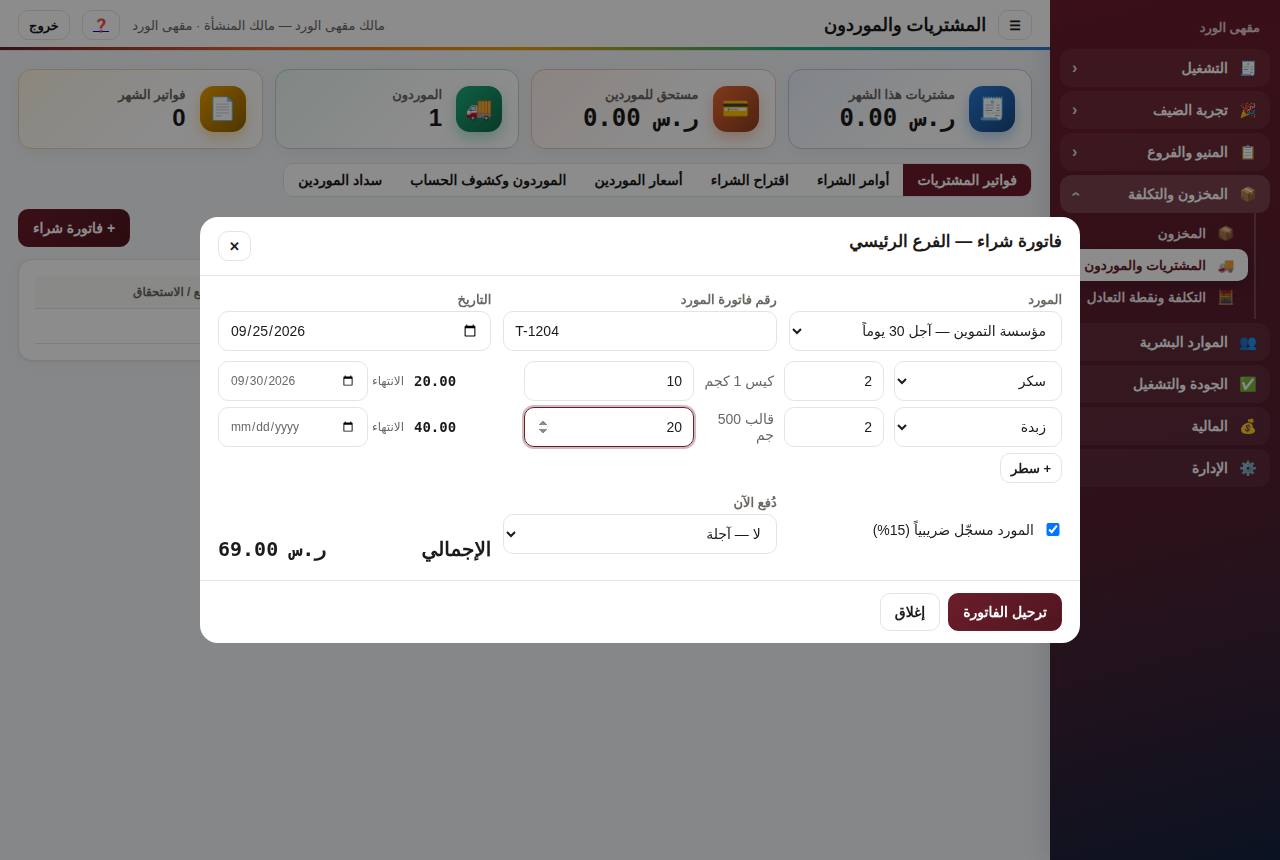
من المشتريات والموردون ← + فاتورة شراء: المورد والأصناف والكميات والأسعار. خانة الانتهاء اختيارية لكل سطر — تُنبّهك قبل انتهاء صلاحية الدفعة.
4اقتراح الشراء
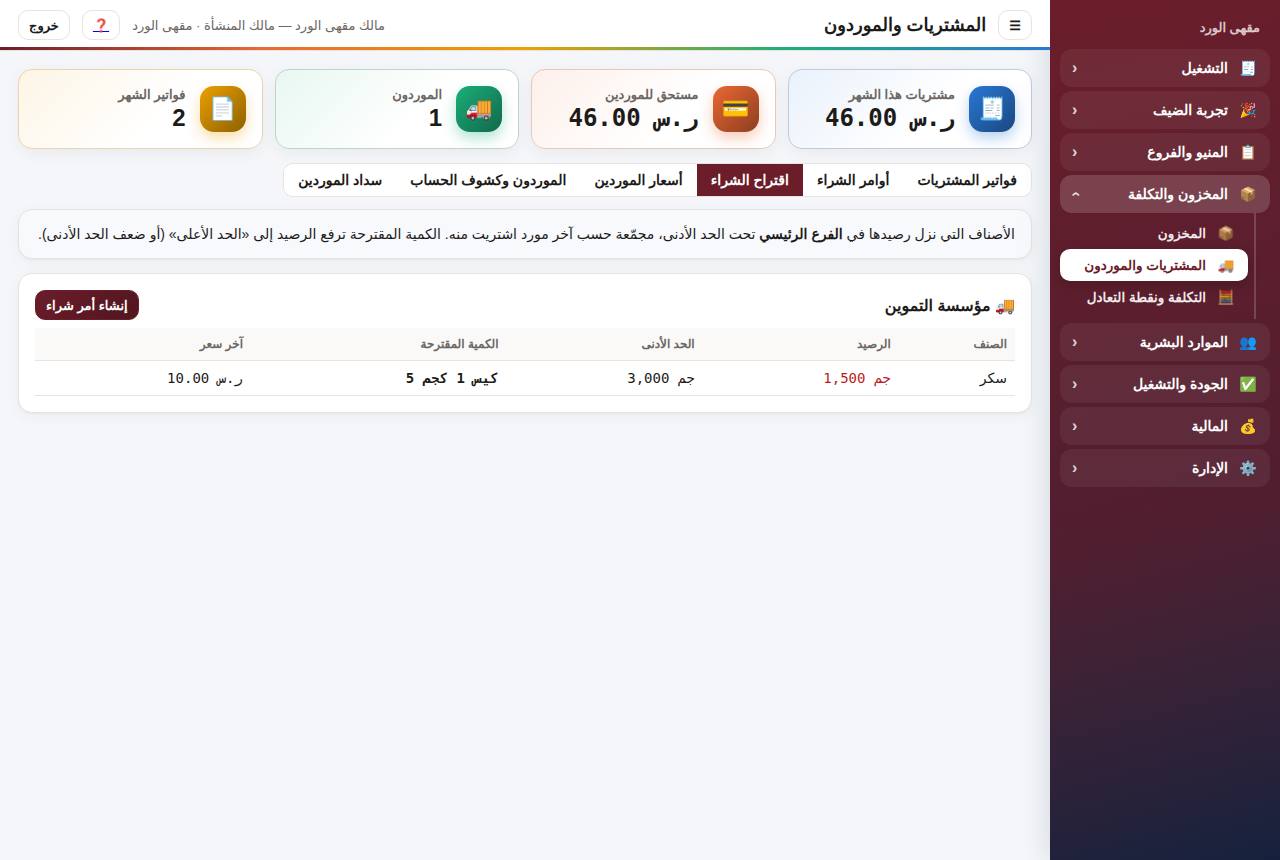
تبويب اقتراح الشراء: الأصناف التي نزلت تحت الحد الأدنى مجمّعة حسب آخر مورد، بكمية مقترحة. اضغط إنشاء أمر شراء.
5أوامر الشراء والاستلام
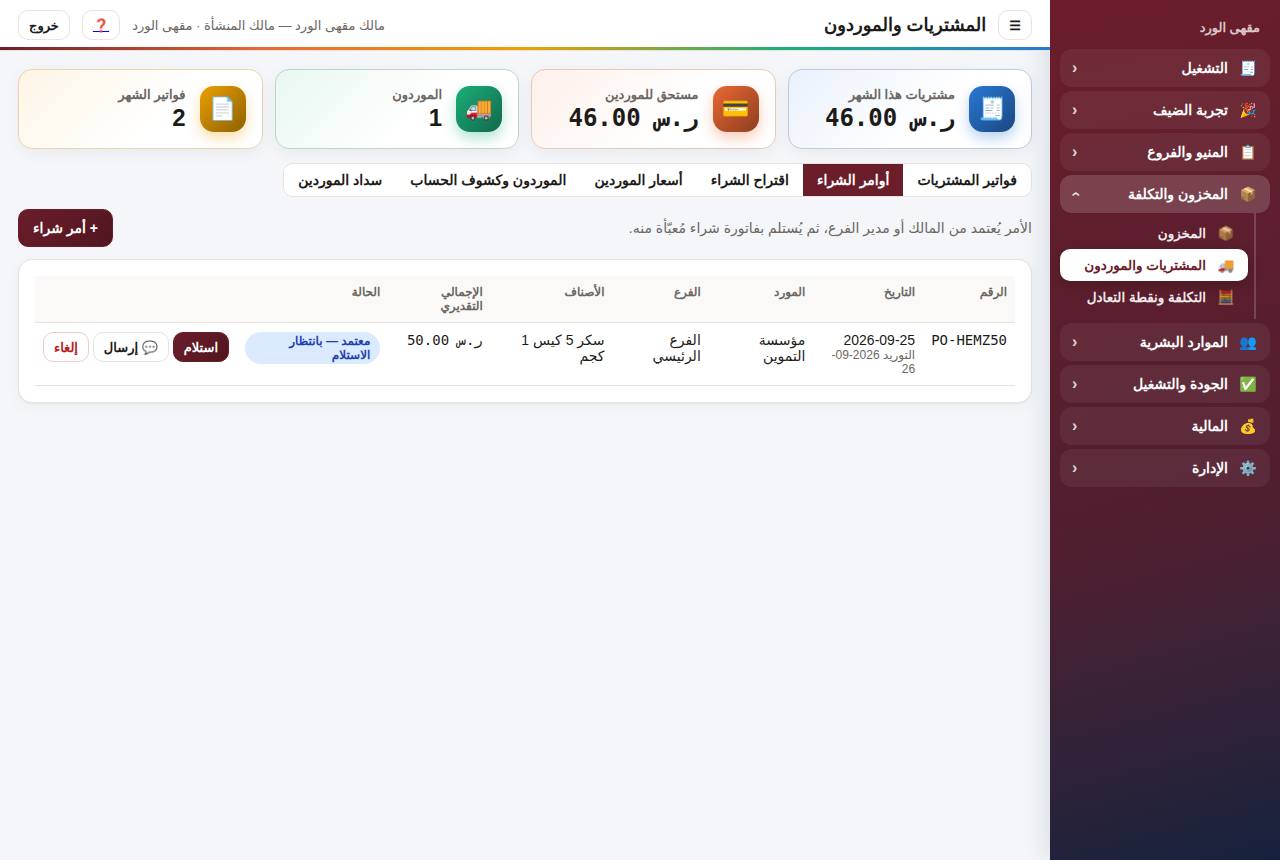
- أمين المخزن ينشئ الأمر فيصبح بانتظار الاعتماد.
- المالك أو مدير الفرع يضغط اعتماد، ويمكن إرساله للمورد بزر 💬 إرسال على واتساب.
- عند وصول البضاعة اضغط استلام فتُفتح فاتورة شراء مُعبّأة من الأمر — عدّل الكميات والأسعار حسب ما وصل فعلاً ثم رحّلها.
6مرتجع للمورد
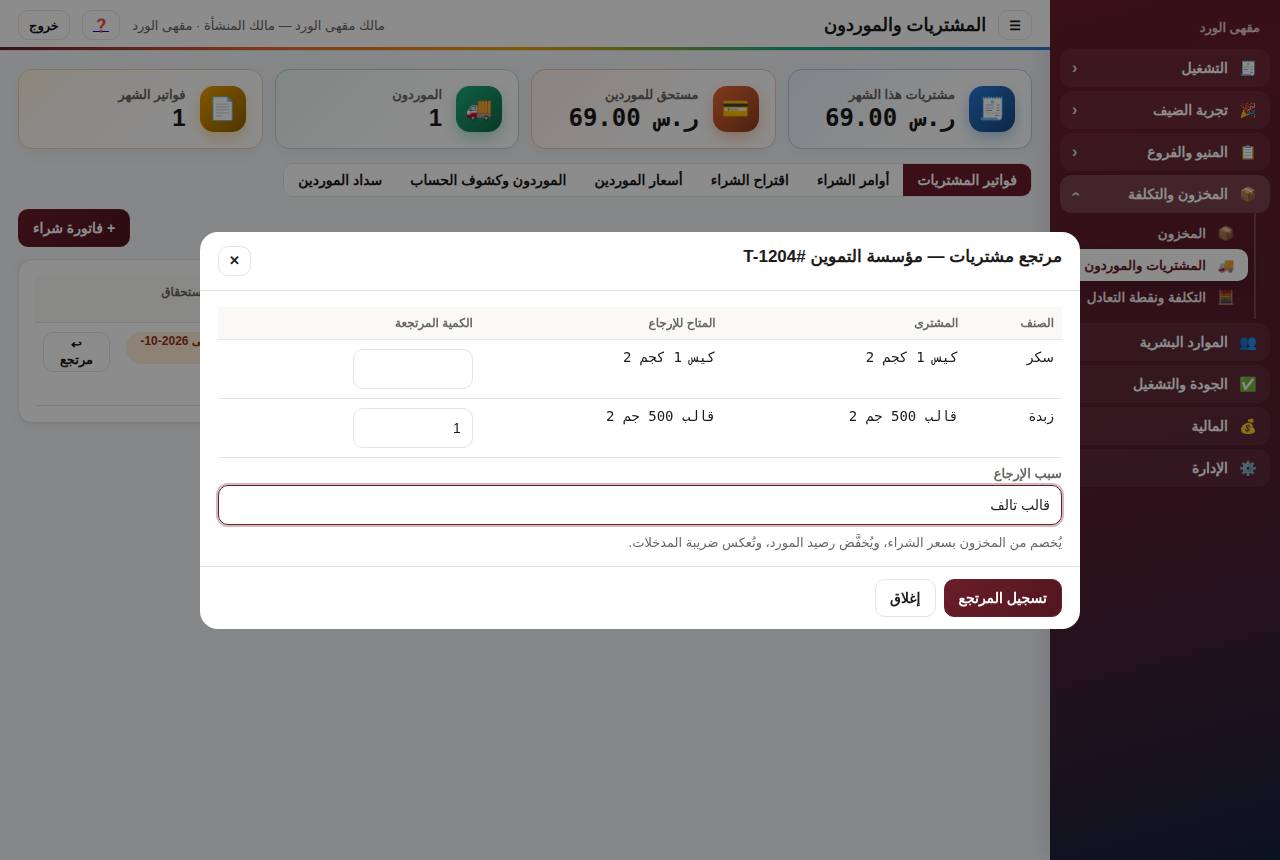
بجانب أي فاتورة شراء زر ↩ مرتجع: اختر الكميات المرتجعة والسبب. تُخصم من المخزون بسعر الشراء، ويقل رصيد المورد، وتُعكس الضريبة تلقائياً.
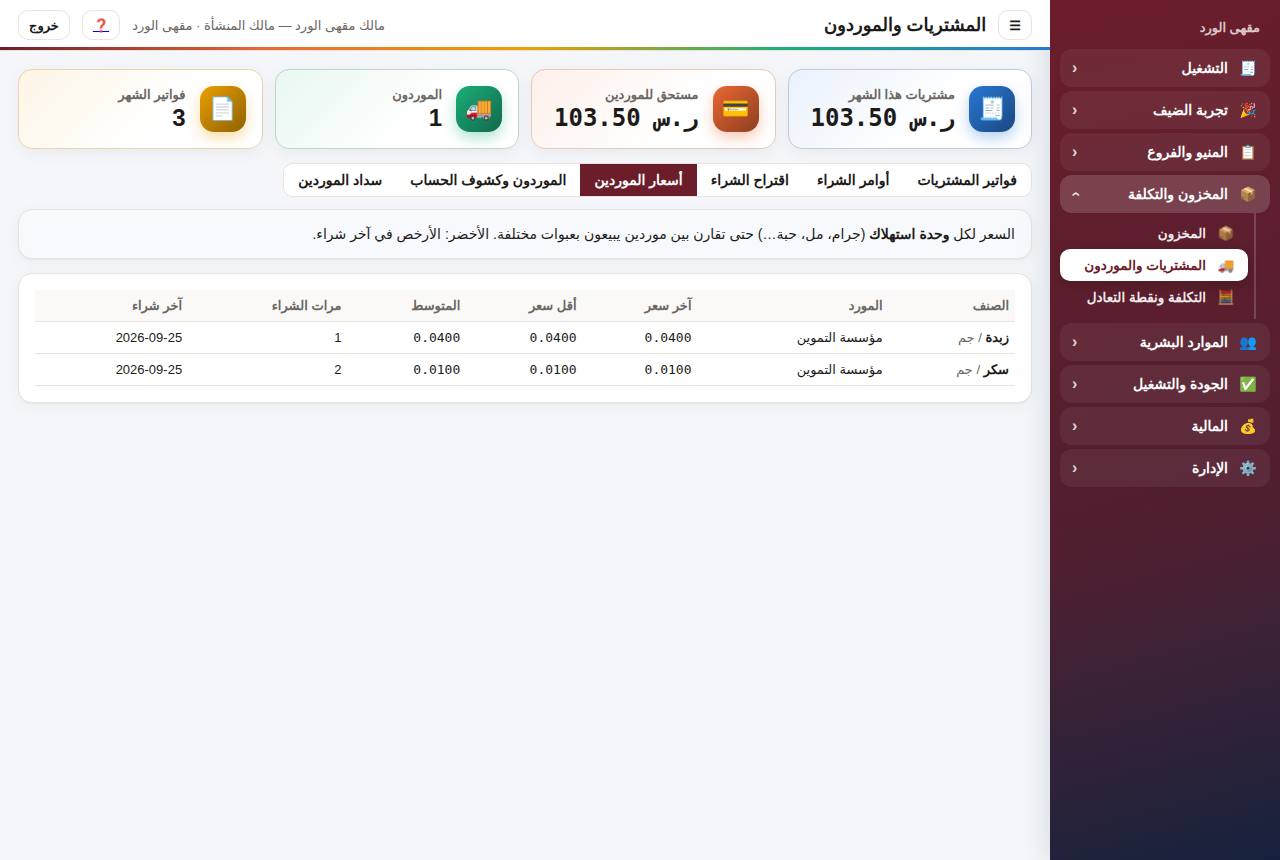
7أسعار الموردين
تبويب أسعار الموردين: سعر كل خامة لكل وحدة (جرام، مل، حبة) من كل مورد — آخر سعر وأقله ومتوسطه، ونسبة تغيّر السعر عن الشراء السابق. الأرخص يظهر بالأخضر.
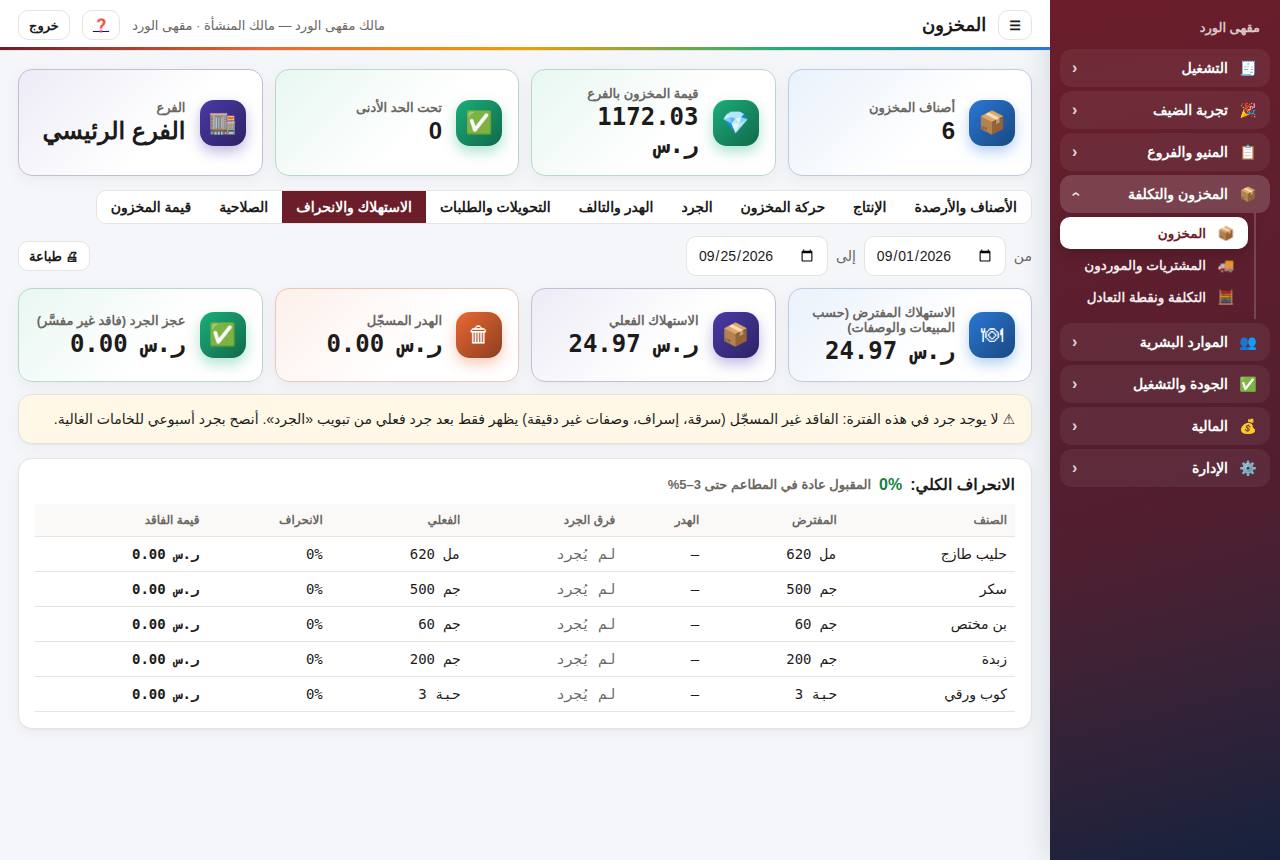
8الاستهلاك والانحراف (أين يضيع مالك؟)
تبويب الاستهلاك والانحراف يقارن ما يُفترض أن يُستهلك حسب المبيعات والوصفات بما استُهلك فعلاً (الهدر وعجز الجرد)، ويرتّب الأصناف حسب قيمة الفاقد.
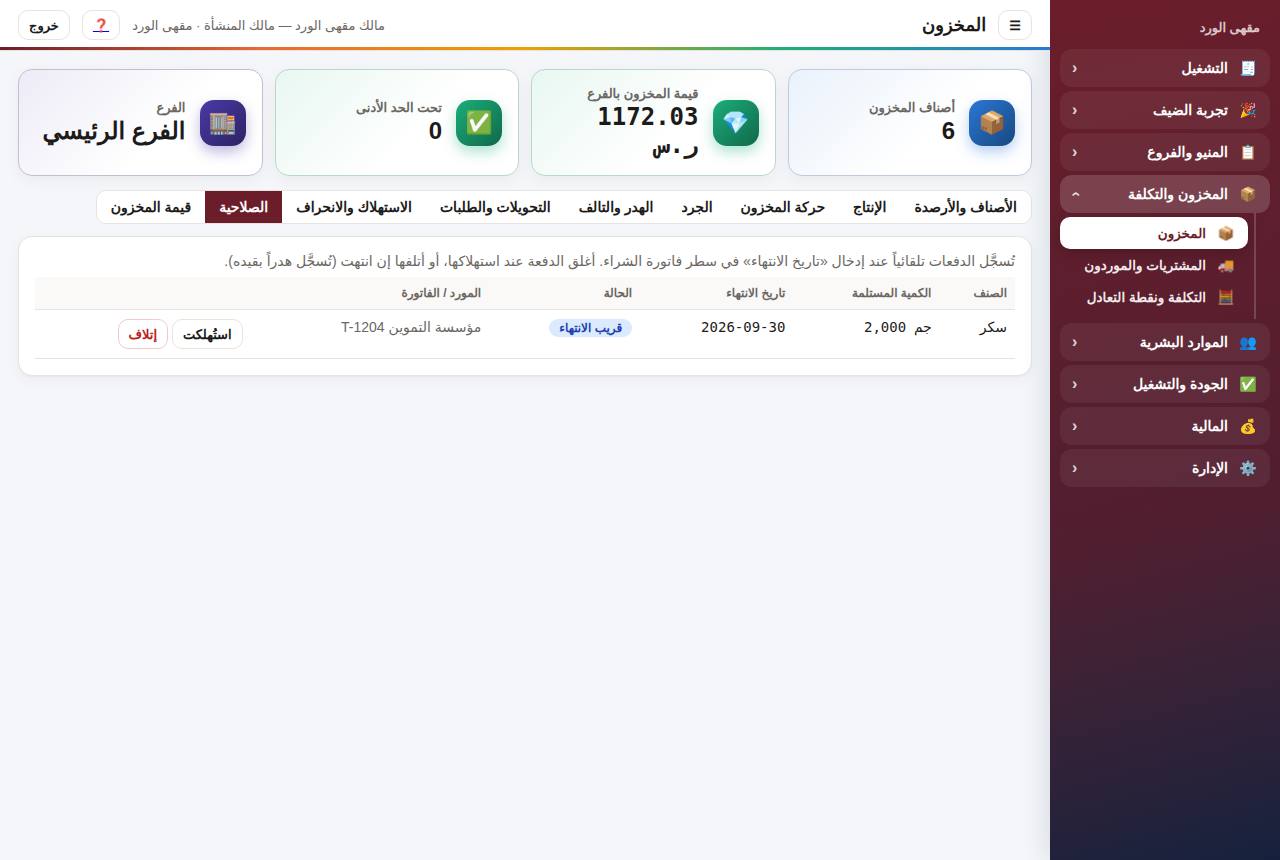
9الصلاحية
تبويب الصلاحية: الدفعات المسجّلة بتاريخ انتهاء مرتّبة بالأقرب — قريب الانتهاء خلال 7 أيام ومنتهي. عند نفاد الدفعة اضغط استُهلكت، وإن انتهت اضغط إتلاف فتُسجَّل هدراً بقيده.
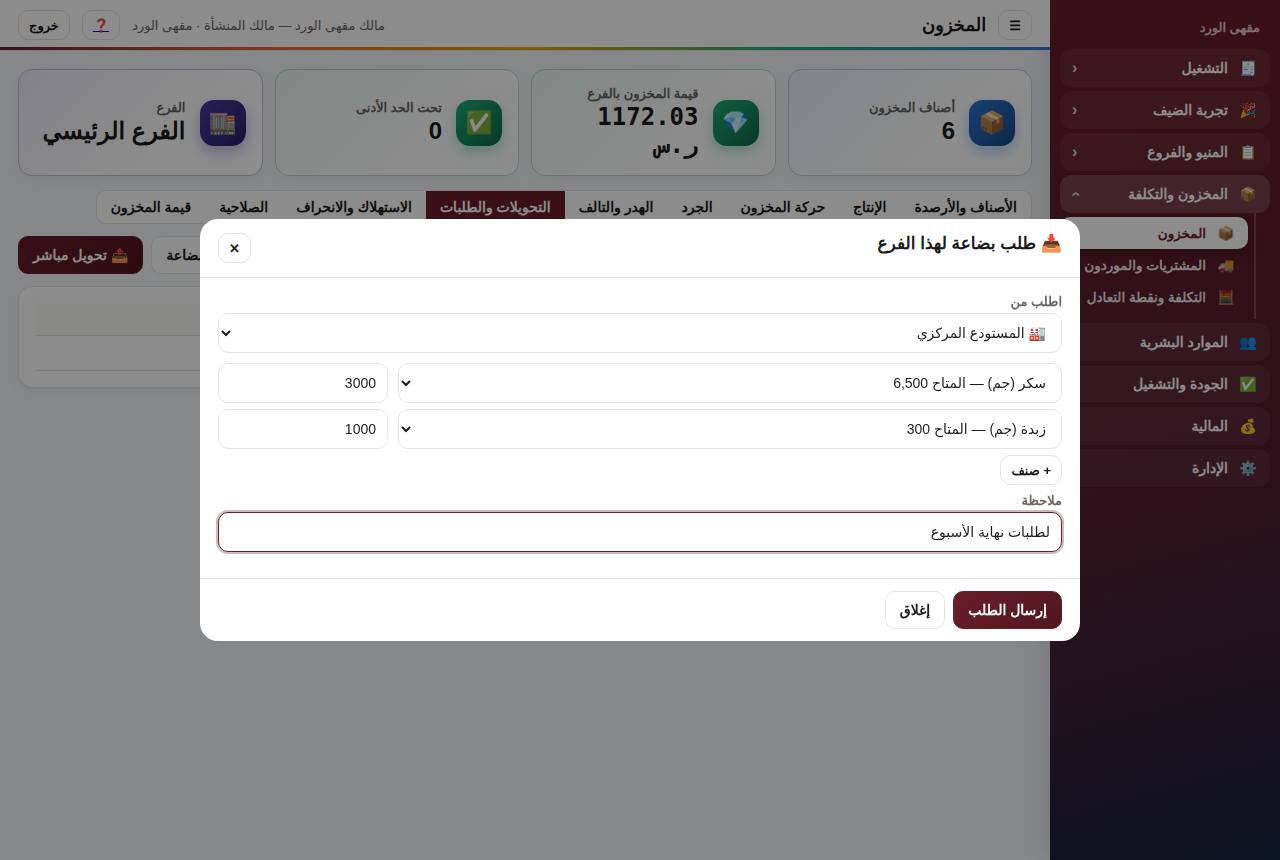
10طلب بضاعة من المستودع
- في الفرع: المخزون ← التحويلات والطلبات ثم 📥 طلب بضاعة.
- اختر المستودع (أو فرعاً آخر) والأصناف والكميات، واكتب ملاحظة إن أردت.
- اضغط إرسال الطلب — يظهر فوراً عند المستودع.
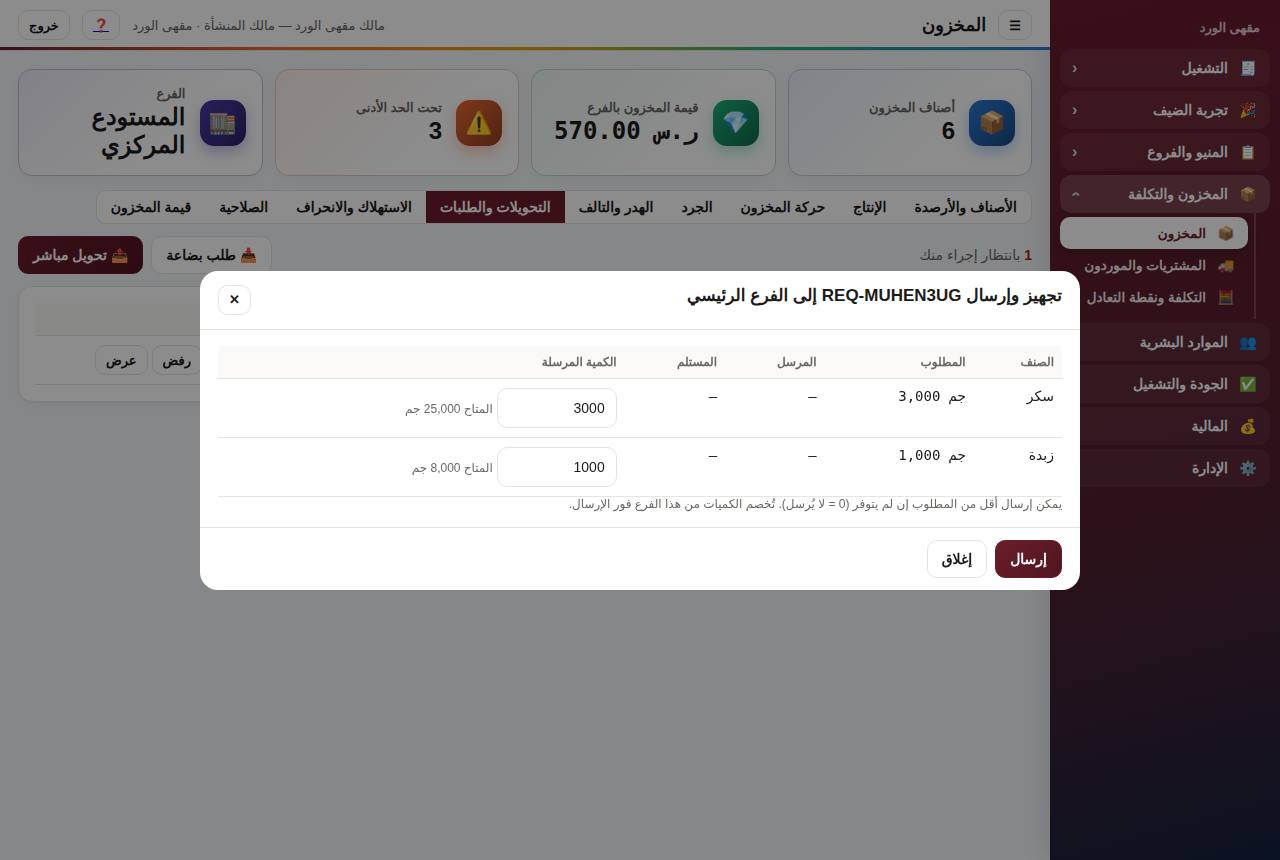
11تجهيز الطلب وإرساله
في المستودع يظهر الطلب بزر تجهيز وإرسال. البرنامج يقترح الكمية المطلوبة ويعرض المتاح؛ يمكنك إرسال أقل إن لم يتوفر. عند الإرسال تُخصم الكميات من المستودع ويصبح التحويل «في الطريق». ويمكن رفض الطلب.
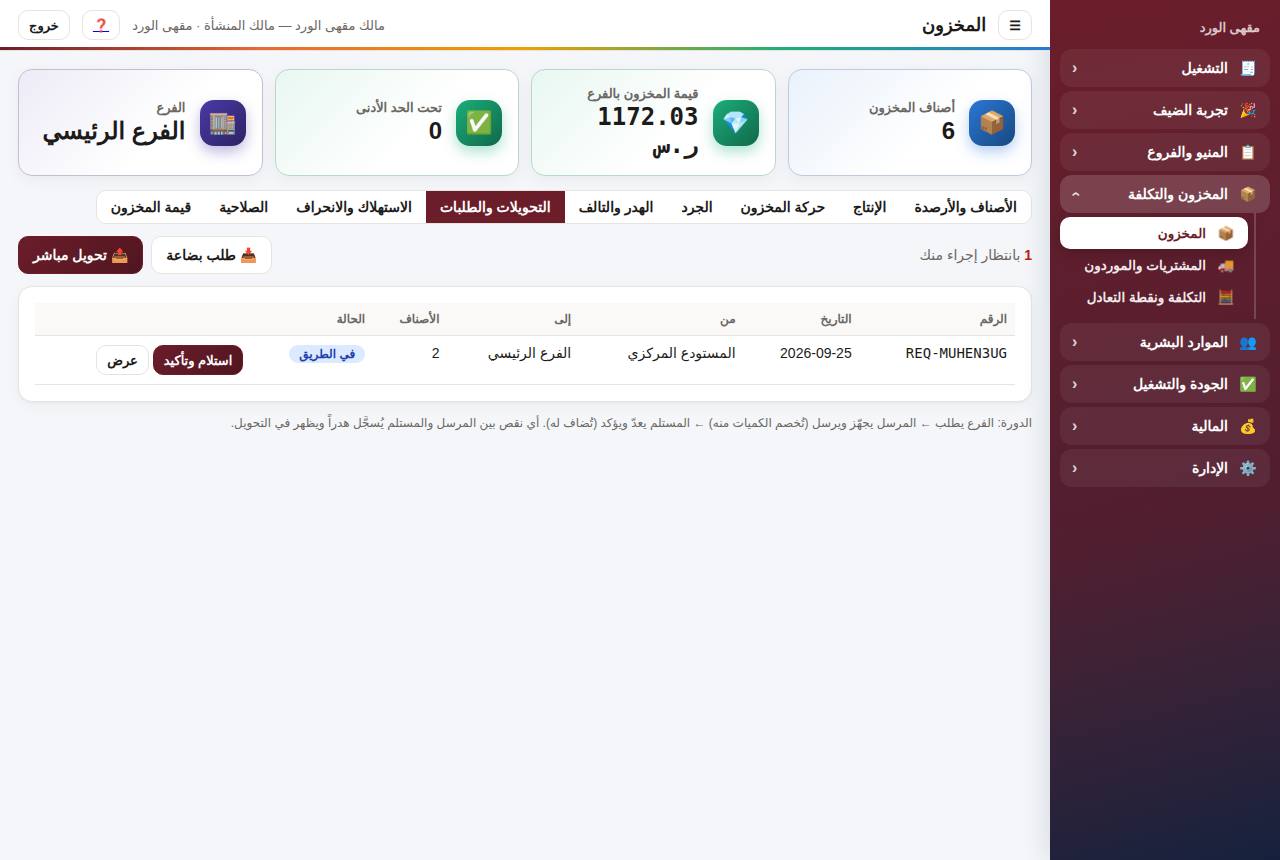
12متابعة التحويلات
القائمة تعرض كل طلب وتحويل من الفرع وإليه وحالته: طلب جديد، في الطريق، مستلم. وأعلاها عدد ما ينتظر إجراءً منك.
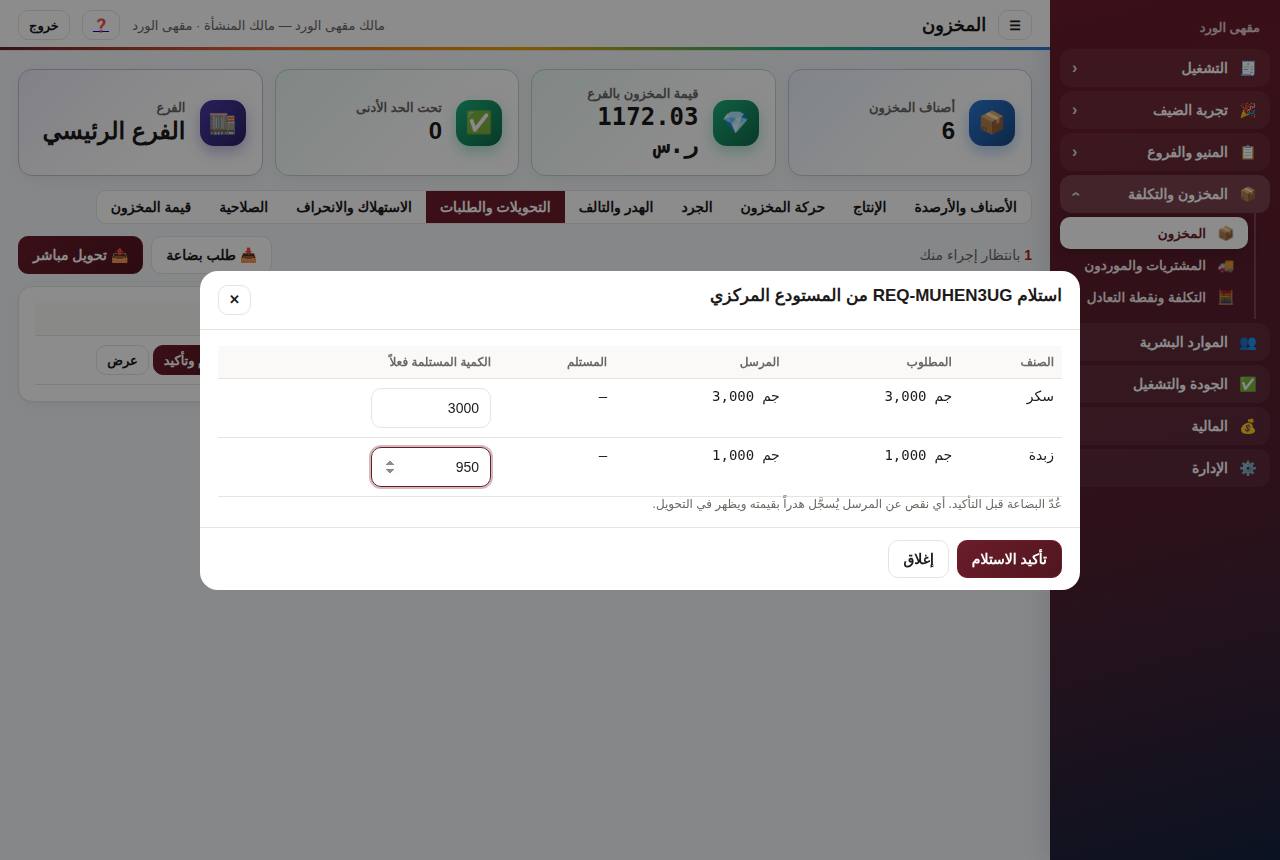
13الاستلام والتأكيد
عند وصول البضاعة يعدّها الفرع ويضغط استلام وتأكيد، ويكتب الكمية التي وصلت فعلاً. تُضاف للفرع، وأي نقص عن المرسل يُسجَّل هدراً بقيمته ويظهر على التحويل — فتعرف أين ضاعت البضاعة.
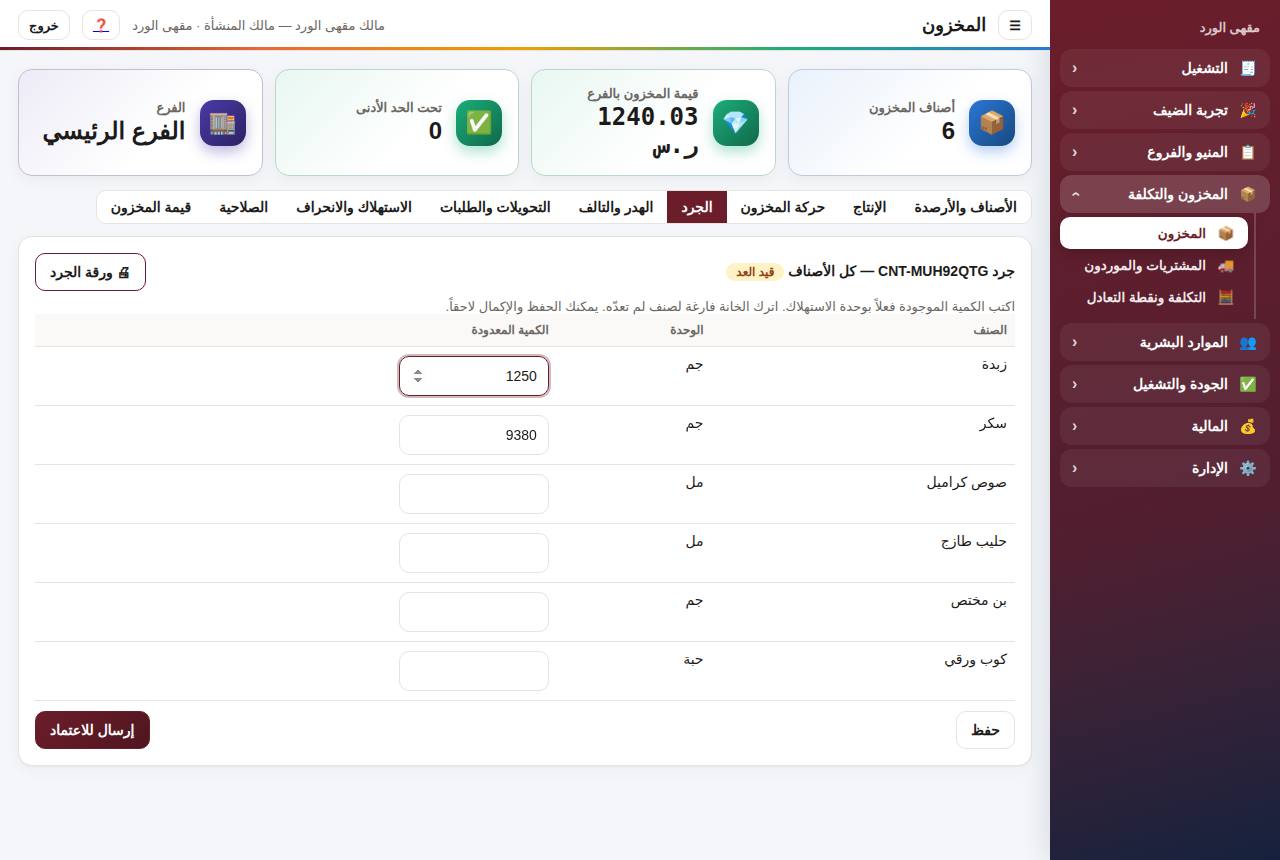
14الجرد الأعمى
- تبويب الجرد ← اختر كل الأصناف أو تصنيفاً واحداً ← + بدء جرد.
- من يعدّ لا يرى رصيد النظام — يكتب ما وجده فعلاً فقط. اطبع ورقة الجرد للعد اليدوي إن أردت.
- يمكن الحفظ والإكمال لاحقاً، ثم إرسال للاعتماد.
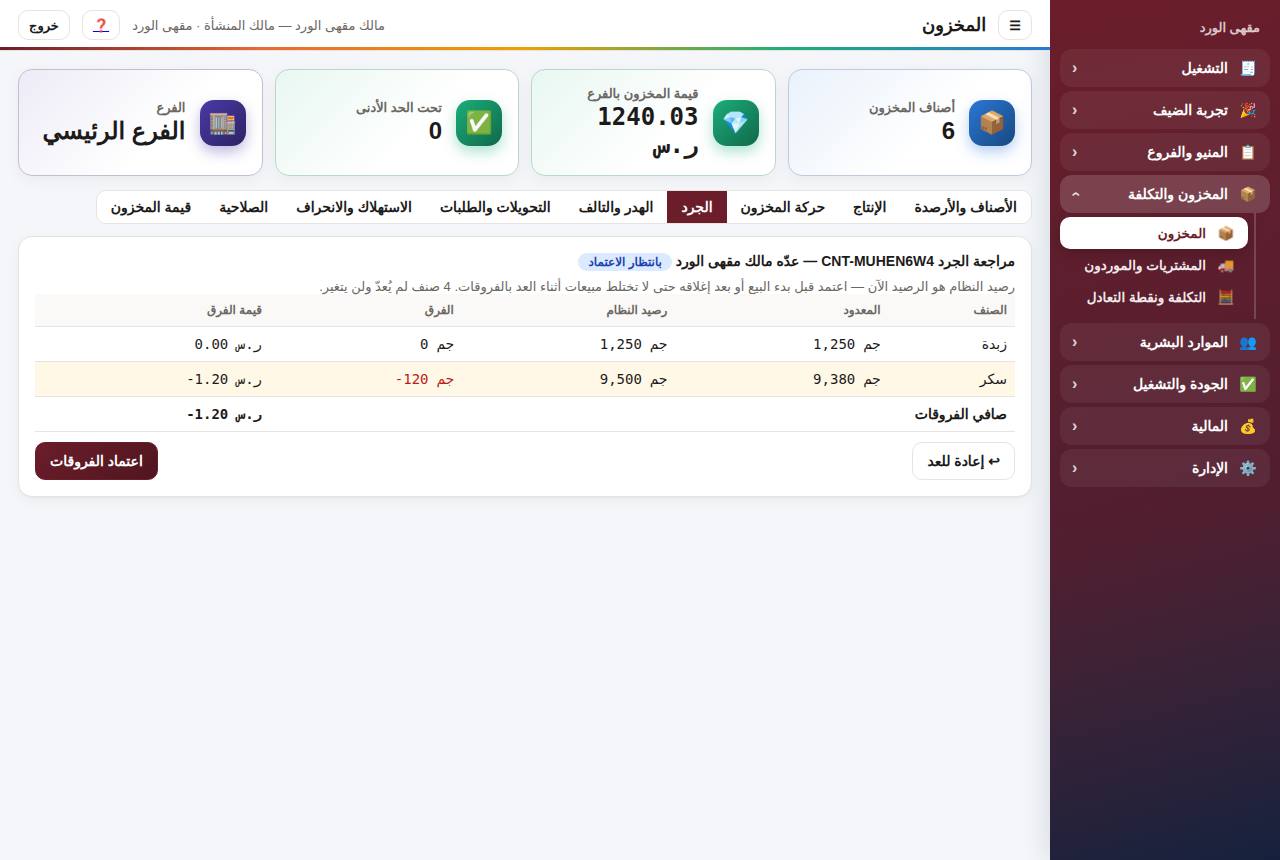
15اعتماد الجرد
المالك أو مدير الفرع يرى لكل صنف: المعدود، ورصيد النظام، والفرق وقيمته، وصافي الفروقات. اضغط اعتماد الفروقات فتُصحَّح الأرصدة ويُسجَّل القيد، أو ↩ إعادة للعد إن شككت في رقم.
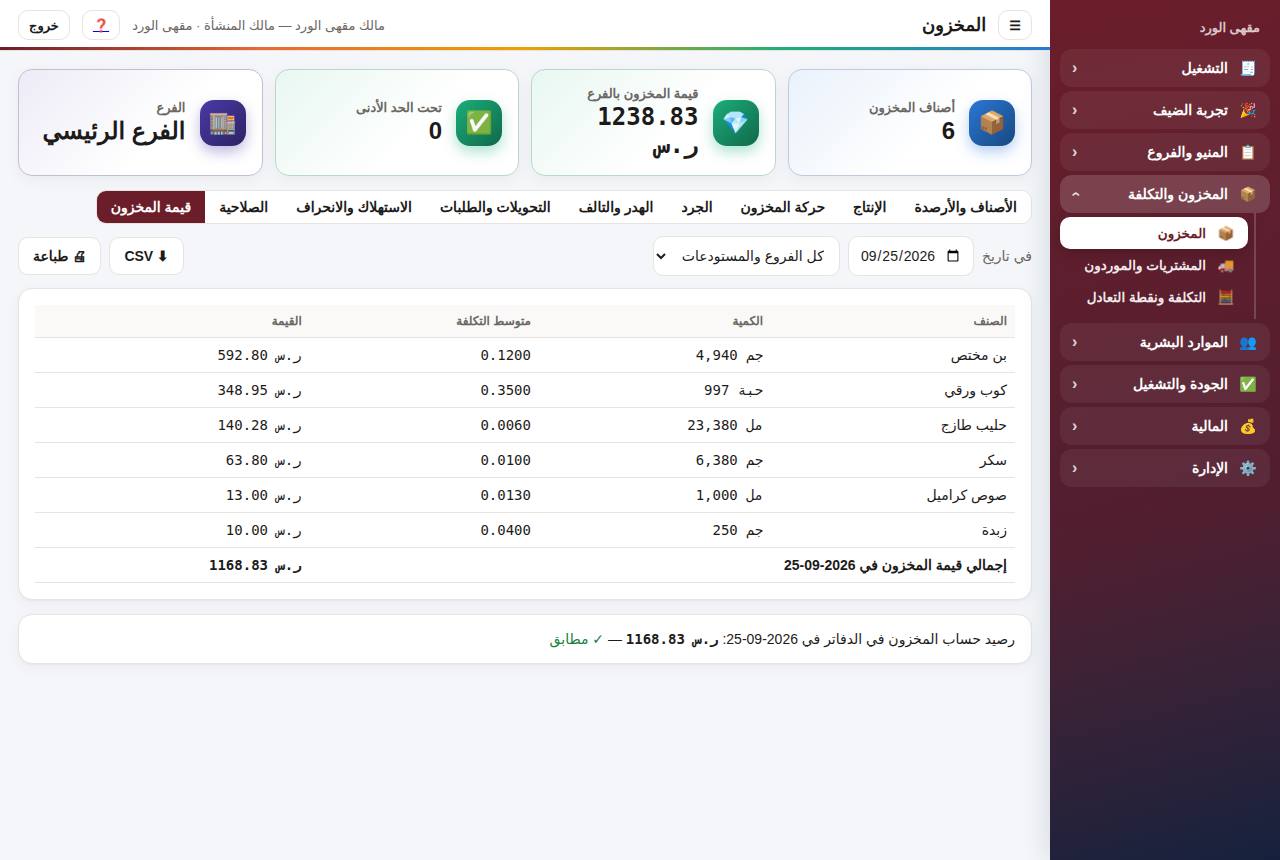
16قيمة المخزون في أي تاريخ
تبويب قيمة المخزون: اختر تاريخاً (نهاية الشهر مثلاً) لترى كمية كل صنف وقيمته في ذلك اليوم، لهذا الفرع أو لكل الفروع مع البضاعة في الطريق. ويقارن الإجمالي برصيد حساب المخزون في الدفاتر ويخبرك إن كان مطابقاً.
❓ أسئلة شائعة
انقطع الإنترنت أثناء البيع، ماذا أفعل؟
استمر في البيع عادياً. الفواتير تُحفظ على الجهاز وتُرسل تلقائياً عند عودة الاتصال، ويظهر أعلى الشاشة عدد العمليات المنتظرة. لا تغلق المتصفح حتى تكتمل المزامنة.
كيف أرفع الرواتب على منصة مُدد (حماية الأجور)؟
بعد ترحيل مسير الشهر من الموارد البشرية ← الرواتب اضغط 🛡 ملف حماية الأجور (مُدد). يُنزَّل ملف فيه لكل موظف رقم هويته أو إقامته والآيبان والراتب الأساسي والسكن والبدلات والخصومات والصافي — ارفعه في مُدد. إن نقص رقم هوية أو آيبان لموظف ينبّهك البرنامج لتكمله من ملفه أولاً.
نسي موظف كلمة المرور
المالك يفتح الإدارة ← المستخدمون ويعدّل حساب الموظف ويضع كلمة مرور جديدة.
صنف نفد، كيف أوقفه؟
من المنيو والأصناف أزل علامة ✓ من عمود متاح — يختفي من الكاشير ومن طلب العملاء فوراً، وأعدها عند توفره.
الطابعة لا تطبع الإيصال
تأكد أن الطابعة الحرارية معرّفة كطابعة افتراضية في الجهاز، وأن المتصفح يسمح بالنوافذ المنبثقة لموقع البرنامج. يمكن إعادة الطباعة من صفحة الفواتير.
أخطأت في فاتورة
لا تُعدَّل الفاتورة بعد إصدارها (نظام الفوترة الإلكترونية). يسترجعها المالك أو مدير الفرع من الفواتير ← استرجاع ثم تُصدر فاتورة صحيحة.
كيف أحتفظ بنسخة من بياناتي؟
من الإدارة ← الإعدادات في الأسفل: 💾 تنزيل نسخة كاملة — ملف بكل بيانات منشأتك تحفظه عندك.
أين أجد رموز QR للطاولات؟
من المنيو والفروع ← الفروع والطاولات. اطبعها وضع كل رمز على طاولته — الرمز خاص برقم الطاولة.